One Identity-Synchronisierungstool-Protokolle anzeigen
2024-09-03Zuletzt aktualisiert
Sie können die Protokolle des Genetec ClearID™ One Identity-Synchronisierungstools verwenden, um den Status des Konfigurationstools oder des Windows-Dienstes zu überprüfen oder Synchronisierungsaktivitäten zu überprüfen.
Bevor Sie beginnen
Was Sie noch wissen sollten
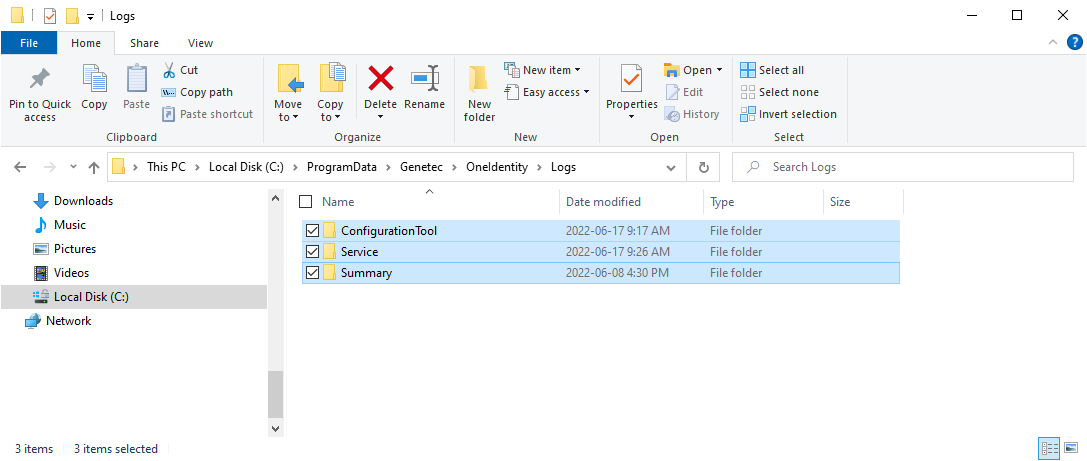
- Konfiguration: Protokolle im Zusammenhang mit dem Genetec ClearID One Identity-Synchronisierungstool (OneIdentityConfigurationTool.exe).
- Service: Protokolle im Zusammenhang mit dem Genetec.ClearID.OneIdentity.SynchronizationService (OneIdentityService.exe).
- Zusammenfassung: Protokolle im Zusammenhang mit Synchronisierungszusammenfassungen.
Prozedur
-
Klicken Sie auf
 , und klicken Sie dann dann auf Protokollordner öffnen.