Installation des One Identity-Synchronisierungstools
2024-08-28Zuletzt aktualisiert
Bevor Sie Identitätsinformationen aus einem externen System in Genetec ClearID™ importieren können, müssen Sie zunächst das Identitätssynchronisierungstool Genetec ClearID™ One installieren.
Bevor Sie beginnen
Fordern Sie das neueste Installationspaket von Ihrem Bereitstellungskontakt an.
Was Sie noch wissen sollten
Dieses Verfahren richtet sich an IT- oder Sicherheitspersonal, das für die Verwaltung externer Systemattribute verantwortlich ist.
Installieren Sie das One Identity-Synchronisierungstool auf einem eigenen dedizierten Server. Es ist kein Security Center SaaS-Server erforderlich.
BEMERKUNG:
Das One Identity-Synchronisierungstool steht nicht allgemein als öffentlicher Download zur Verfügung. Der Synchronizer-Download wird bei Bedarf von Ihrem Ansprechpartner für die Bereitstellung bereitgestellt.
Prozedur
Navigieren Sie zum Installationsprogramm für das ClearID One Identity-Synchronisierungstool, das Sie von Ihrem Bereitstellungskontakt erhalten haben.
Klicken Sie mit der rechten Maustaste auf die setup.exe Datei. Klicken Sie dann auf Als Administrator ausführen, und folgen Sie den Installationsanweisungen.
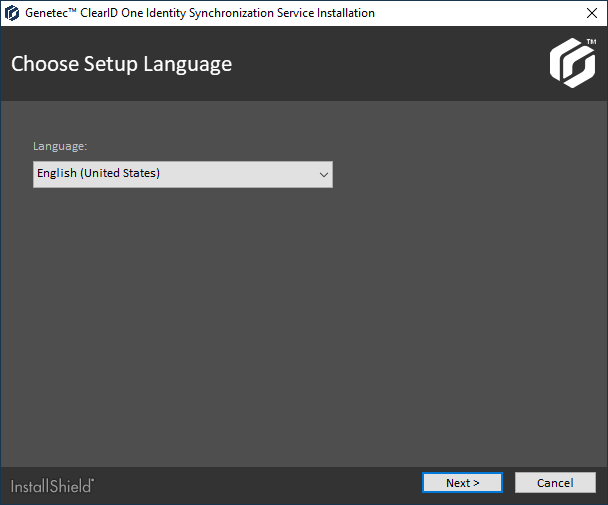
Wählen Sie im Dialogfeld Installation von Genetec ClearID™ One Identity-Synchronisierungsservice eine Einrichtungssprache aus, und klicken Sie auf Weiter.
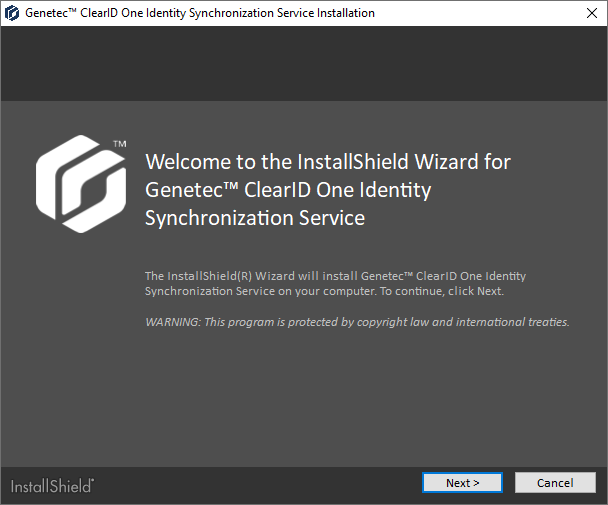
Klicken Sie im Abschnitt Willkommen beim InstallShield-Assistenten auf Weiter.
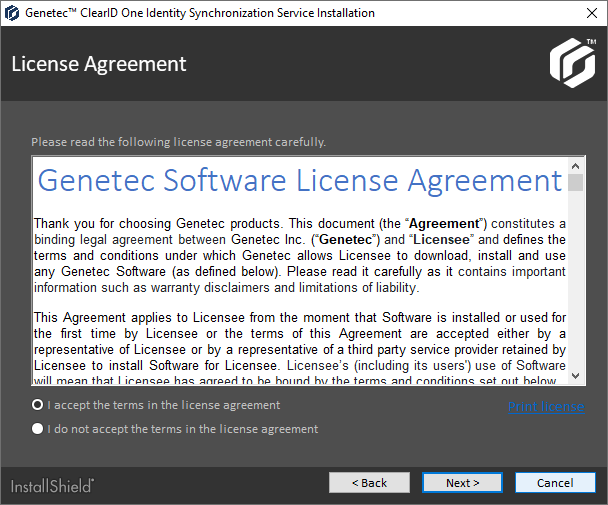
Lesen und akzeptieren Sie die Lizenzvereinbarung, und klicken Sie anschließend auf Weiter.
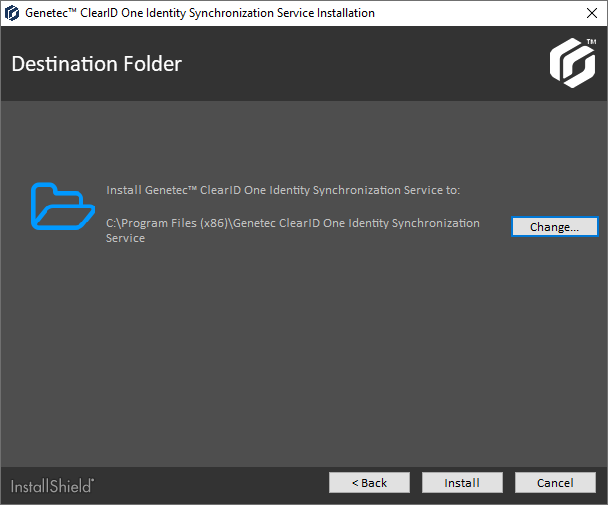
Geben Sie Ihren Zielordner an.
Standardmäßig wird der Service unter C:\Program Files (x86)\Genetec ClearID One Identity Synchronization Service installiert.
(Optional) Klicken Sie auf Ändern, um den Zielordner zu ändern.
Navigieren Sie im Dialogfeld Ordner suchen zu dem Ordner, in dem der Service installiert werden soll, wählen Sie ihn aus, und klicken Sie auf OK.
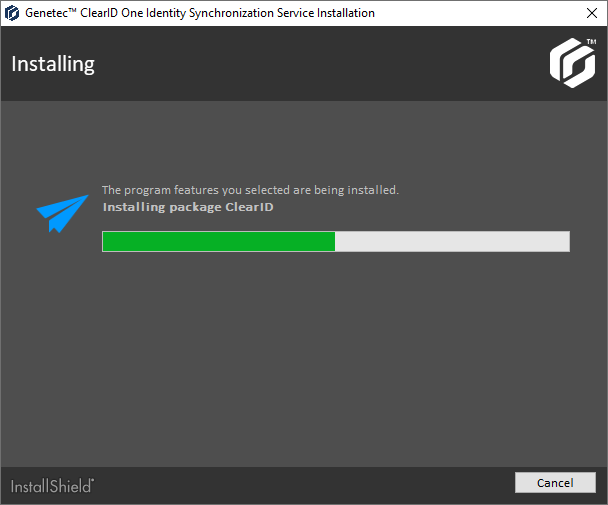
Klicken Sie Installieren.
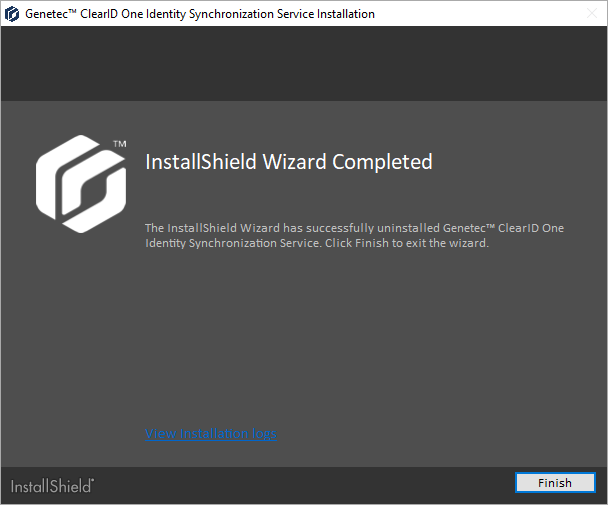
Klicken Sie auf Fertig stellen, um die Installation abzuschließen.
Das ClearID One Identity-Synchronisierungstool ist jetzt installiert.