Deinstallieren des Genetec ClearID™ One Identity Synchronization Tool
2024-08-26Zuletzt aktualisiert
Von Zeit zu Zeit empfiehlt es sich, das Genetec ClearID™ One Identity Synchronization Tool zu deinstallieren, um ein Problem zu beheben oder eine aktualisierte Version zu installieren.
Bevor Sie beginnen
Was Sie noch wissen sollten
- Die Optionen, die beim Deinstallieren eines Programms (Diensts) angezeigt werden, können je nach Windows-Version variieren.
- In diesem Verfahren wird beschrieben, wie das Synchronisierungstool (Dienst) von einem Windows 10-Client deinstalliert wird.
ACHTUNG:
Bei der Deinstallation werden alle Konfigurationsdaten gelöscht. Wenn Sie ein Upgrade durchführen, stellen Sie sicher, dass Sie Ihre Programmdaten im Konfigurationsordner C:\ProgramData\Genetec\OneIdentity\Configuration sichern.
Prozedur
-
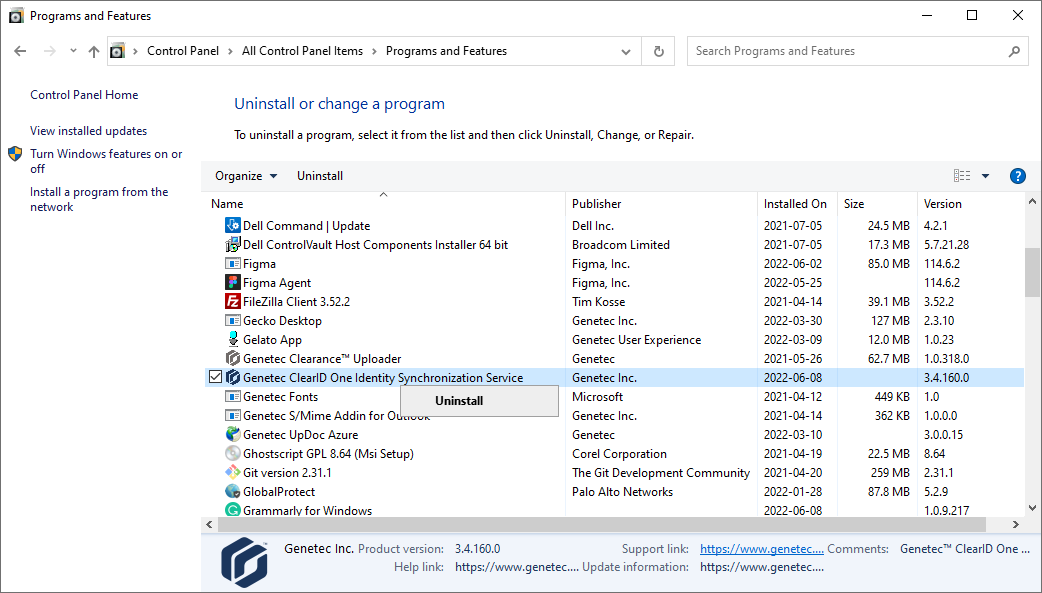
Suchen Sie den Dienst ClearID One Identity Synchronization Tool, und klicken Sie mit der rechten Maustaste, um die Option Deinstallieren anzuzeigen, und klicken Sie dann auf Deinstallieren.
-
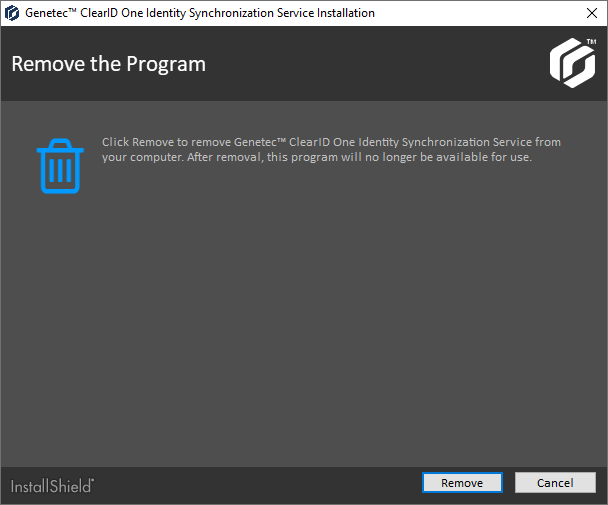
Klicken Sie auf Entfernen, um das Programm zu entfernen.
 Die Deinstallation des Programms beginnt.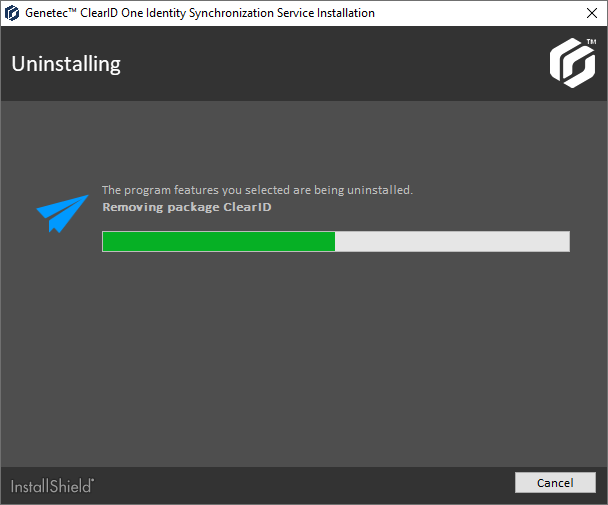
-
(Optional) Wenn das folgende Dialogfeld angezeigt wird, wählen Sie Anwendungen automatisch schließen und versuchen, sie neu zu starten, und klicken Sie dann auf OK.
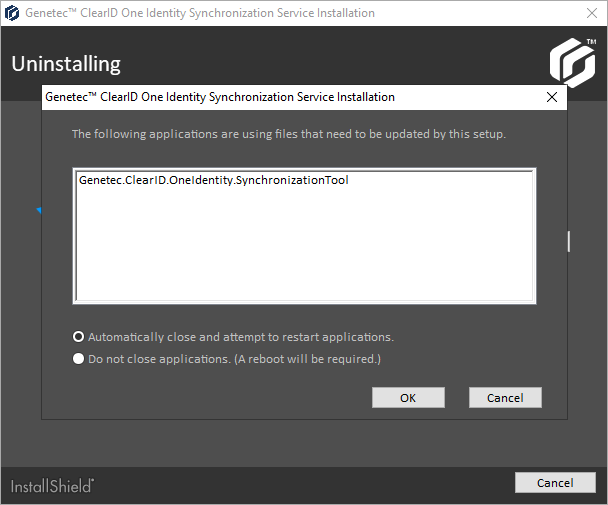 Das Paket fährt mit der Deinstallation fort.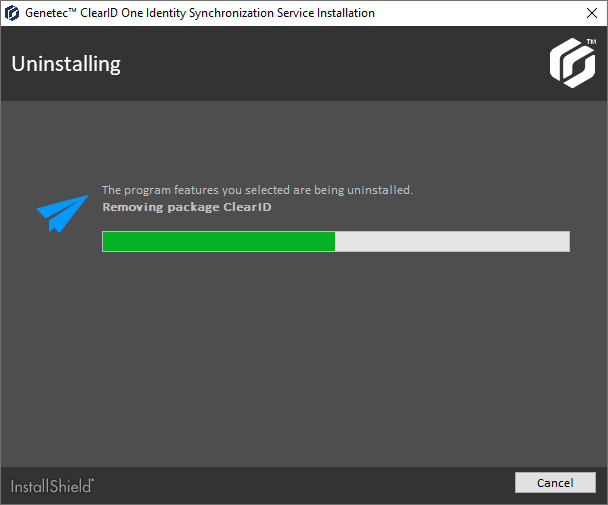
-
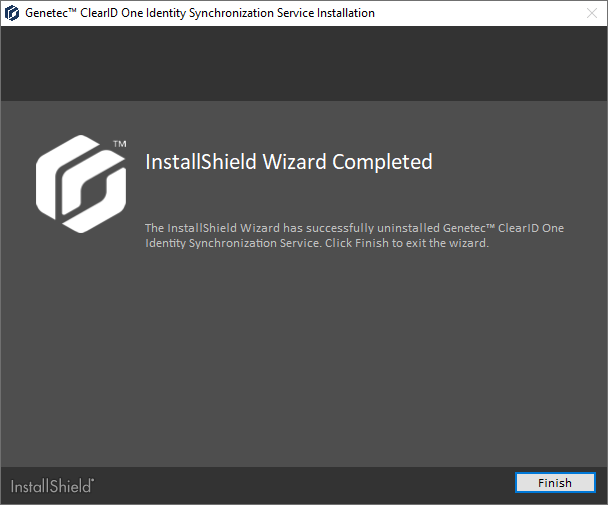
Klicken Sie auf Fertig stellen, um die Deinstallation abzuschließen.