
Synchronisierungseinstellungen konfigurieren
2024-09-12Zuletzt aktualisiert
Bevor Sie ein externes System mit Genetec ClearID™ synchronisieren können, müssen Sie zunächst die Synchronisierungseinstellungen für das Genetec ClearID™ One Identity-Synchronisierungstool konfigurieren.
Bevor Sie beginnen
WICHTIG:
Stellen Sie sicher, dass Ihre Dateien nicht bearbeitet und geschlossen werden, da das Synchronisierungstool die Datei während des Synchronisierungsvorgangs sperrt.
Was Sie noch wissen sollten
Die Synchronisierung kann manuell mit der Option Jetzt synchronisieren ( ) oder automatisch zu den Intervallen für die automatische Synchronisierung erfolgen, die im One Identity-Synchronisierungstool festgelegt sind.
Die Synchronisierung von externen Systemattributen mit ClearID-Identitätsattributen ist nur eingehend.
ACHTUNG:
Alle Änderungen, die nur an Identitäten in ClearID vorgenommen wurden, können bei der nächsten Synchronisierung über das externe System überschrieben werden.
Prozedur
-
Konfigurieren Sie im Abschnitt One Identity-SynchronisierungstoolSynchronisierung Ihre Synchronisierungseinstellungen.
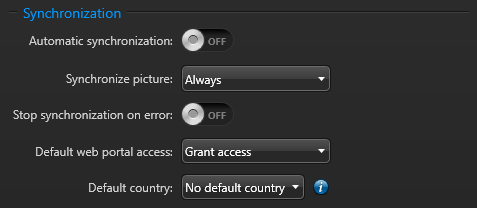
- Automatische Synchronisierung
- Aktivieren Sie die automatische Synchronisierung, wenn Attribute in einem bestimmten Intervall synchronisiert werden sollen.
- Intervall
- Wenn die automatische Synchronisierung aktiviert ist, wählen Sie ein Synchronisierungsintervall aus:
- Fest
- Geben Sie ein Synchronisierungsintervall im folgenden Format ein: 000d 01h 00m 00s.
Beispiel: Alle 7 Tage wären 007d 00h 00m 00s oder alle 12 Stunden 000d 12h 00m 00s.
- Cron-Zeitplan
- Geben Sie ein Synchronisierungsintervall im Quartz Cron-Format ein. Beispiel: 00***?*.
Weitere Informationen finden Sie unter quartz-scheduler.org/documentation.
TIPP:Sie können unabhängig von den geplanten Einstellungen auf Jetzt synchronisieren () klicken, um eine sofortige Synchronisierung zu initiieren. - Bild synchronisieren
- Wählen Sie, wann Identitätsbilder aus dem externen System synchronisiert werden sollen.
- Immer
- Identitätsbilder werden bei jeder Synchronisierung synchronisiert.
- Nur, wenn fehlend
- Identitätsbilder werden nur dann synchronisiert, wenn eine Synchronisierung stattfindet, wenn sie fehlen.
BEMERKUNG:Das Einbeziehen von Bildern erhöht die Zeit, die zum Importieren von Attributen benötigt wird. - Synchronisierung bei Fehler stoppen
- Aktivieren Sie diese Option, um die Synchronisierung anzuhalten, wenn während des Synchronisierungsvorgangs ein Fehler auftritt.
- Standard-Webportal-Zugriff
- Gibt den Zugriff auf das Webportal für synchronisierte Benutzer an.
- Zutritt erlaubt
- Der Zugriff auf das ClearID-Webportal für synchronisierte Benutzer ist standardmäßig aktiviert.BEMERKUNG:Das Feld Benutzername muss einer ClearID-Identität zugeordnet werden, um Webportalzugriff zu gewähren.
- Es gibt nur zwei mögliche Werte für die Benutzertyp-Zuordnung : Admin und Benutzer. Jeder andere eingegebene Wert ist standardmäßig Benutzer.
- Wenn die Zuordnung für den Zugriff auf das Webportal nicht festgelegt oder der Wert leer ist, wird die globale Einstellung des Standard-Webportal-Zugriffs verwendet.
- Kein Zutritt
- Der Zugriff auf das Webportal für synchronisierte Benutzer ist standardmäßig deaktiviert.
- Standardland
- Wählen Sie eine der folgenden Optionen:
- Kein Standardland
- Wenn eine synchronisierte Identität kein Länderattribut enthält, wird das Länderattribut ignoriert.
- Standardland
- Wählen Sie ein Standardland aus. Wenn eine synchronisierte Identität kein Länderattribut enthält, verwendet die synchronisierte Identität das hier angegebene Standardland.