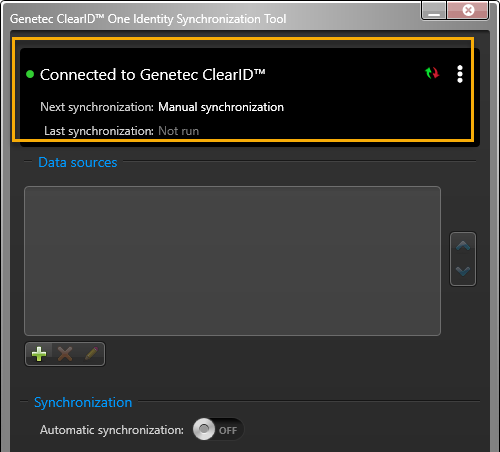
Verbindungseinstellungen konfigurieren
2024-09-12Zuletzt aktualisiert
Bevor Sie ein externes System mit Genetec ClearID™ synchronisieren können, müssen Sie zunächst die Verbindungseinstellungen für das Genetec ClearID™ One Identity-Synchronisierungstool konfigurieren.
Bevor Sie beginnen
- Überprüfen Sie die Attributwerte für die Identitäten, die Sie importieren möchten, bevor Sie Ihre Identitäten synchronisieren.
- Laden Sie einen Dienstauthentifizierungsschlüssel herunter.
Prozedur
-
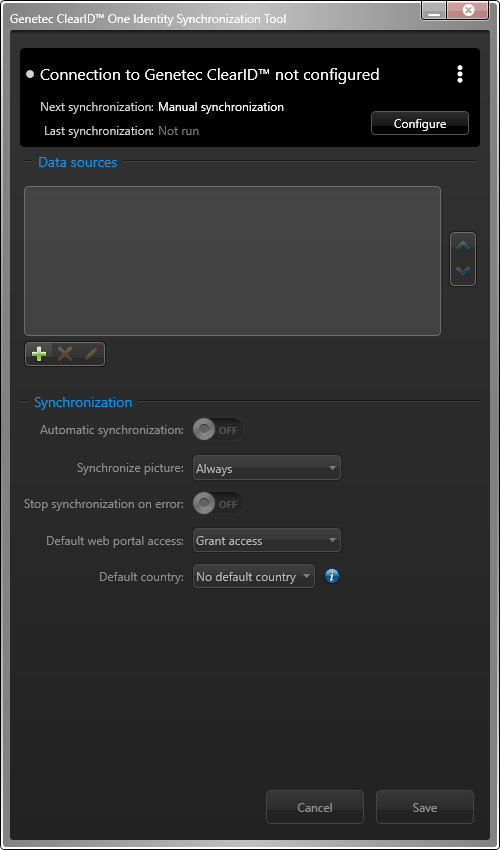
Öffnen Sie das One Identity-Synchronisierungstool (OneIdentityConfigurationTool.exe) und konfigurieren Sie Ihre Einstellungen.
-
Konfigurieren Sie Ihre Verbindungseinstellungen.
-
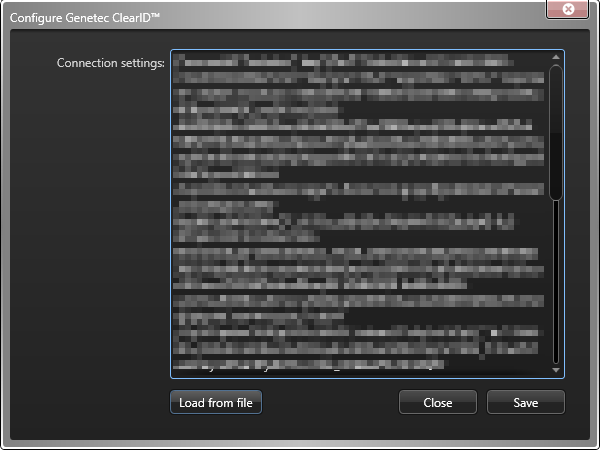
Navigieren Sie zu Ihrem Authentifizierungsschlüssel, und wählen Sie ihn aus.
-
Navigieren Sie zu Ihrem Authentifizierungsschlüssel, und wählen Sie ihn aus.