
Die Datenquelle für die Dateisynchronisierung konfigurieren
2024-09-12Zuletzt aktualisiert
Bevor Sie ein externes System mit Genetec ClearID™ synchronisieren können, müssen Sie zunächst die Datenquellen des Genetec ClearID™ One Identity-Synchronisierungstool für die Dateisynchronisierung (CSV) konfigurieren.
Bevor Sie beginnen
- Machen Sie sich mit den One Identity-Attributfeldern vertraut.
- Bereiten Sie eine CSV-Datei mit den Identitätsattributen vor, die Sie importieren und synchronisieren möchten.
WICHTIG:
Stellen Sie sicher, dass Ihre CSV-Dateien nicht bearbeitet und geschlossen werden, da das Synchronisierungstool die Dateien während des Synchronisierungsvorgangs sperrt.
Was Sie noch wissen sollten
In diesem Verfahren wird beschrieben, wie Sie die Datenquelle für eine Datei konfigurieren (CSV-Import).
- Die Reihenfolge der Datenquellen ist wichtig, da die erste Datenquelle immer allgemeine Felder überschreibt.
- Eine Datenquelle kann mehrere CSV-Dateien enthalten, die Identitäten enthalten.
- Es gibt keine Begrenzung für die Anzahl der Datenquellen. Je größer jedoch die Datenquelle (nicht nur CSV-Dateien), desto größer ist der Speicherbedarf.
BEST-PRACTICE:
Um Probleme mit Benutzerberechtigungen bei der Verwendung von CSV-Dateien mit dem ClearID One Identity-Synchronisierungstool zu vermeiden, speichern Sie sie in einem C:
- oder C:\temp-Ordner.### Speichern Sie CSV-Dateien nicht an einem benutzergesteuerten Datei- oder Ordnerspeicherort (C:\Users-Ordner oder Desktop-Ordnerspeicherort), da sonst Dateipfad ist ungültig-Benutzerberechtigsprobleme auftreten.
Prozedur
-
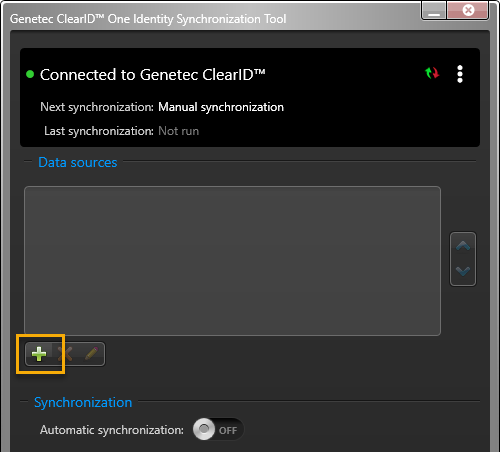
Klicken Sie im Abschnitt One Identity-Synchronisierungstool Datenquellen auf Datenquelle hinzufügen (
 ).
).
-
Wählen Sie im Abschnitt Quelle des Dialogfelds Datenquellenkonfigurationdie Option Datei, und klicken Sie auf Weiter.
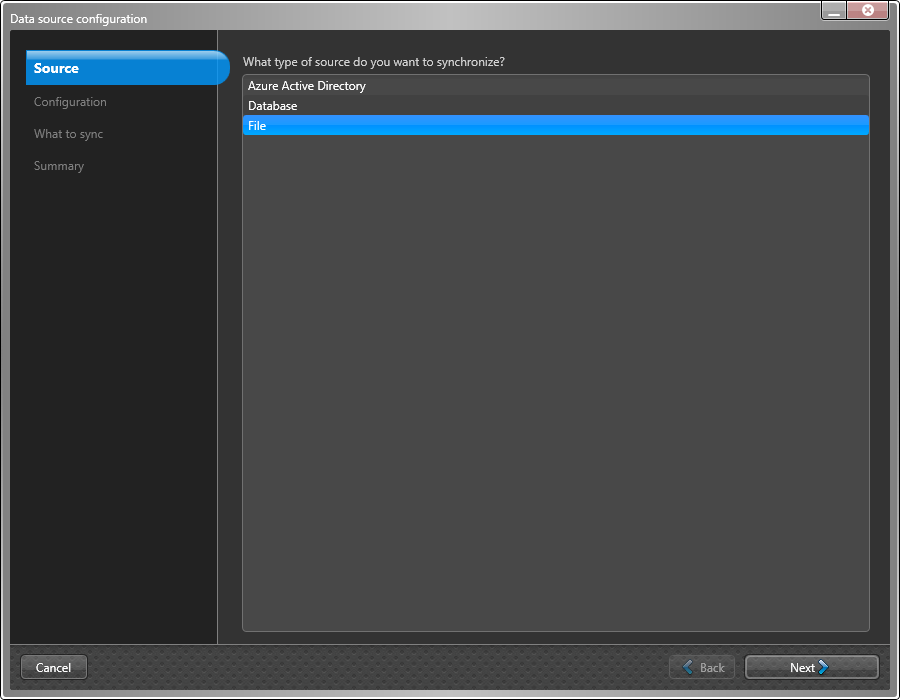 BEMERKUNG:Wenn Sie im Abschnitt Quelle die Option Datei ausgewählt haben, wird der Abschnitt Konfiguration des Dialogfelds Datenquellenkonfiguration übersprungen, da er nicht erforderlich ist.
 -
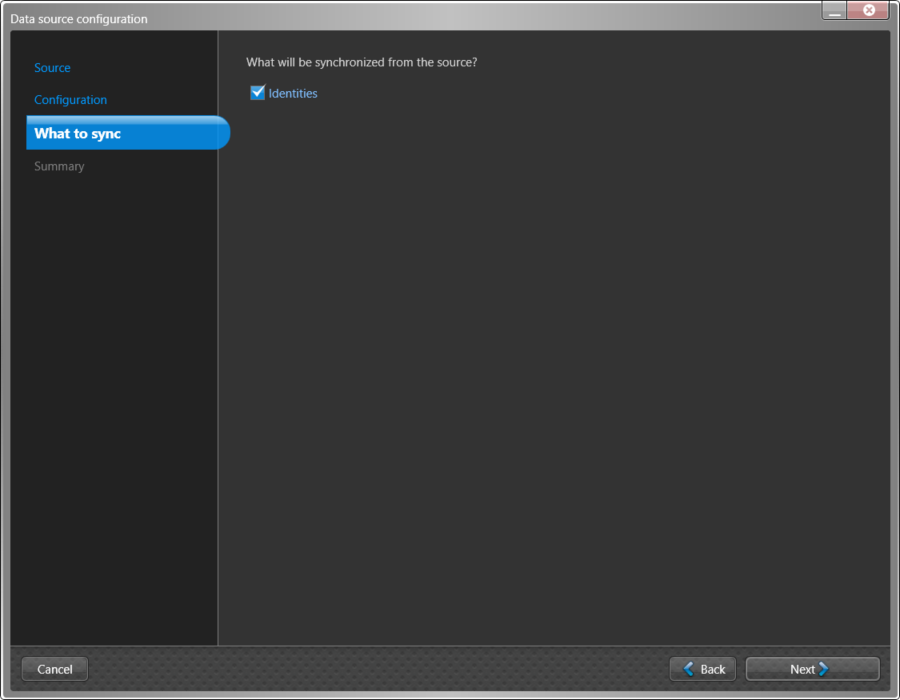
Wählen Sie im Abschnitt Was synchronisiert werden soll des Dialogfelds Datenquellenkonfiguration die Option Identitäten aus, die aus der externen Systemdatenquelle synchronisiert werden sollen.
-
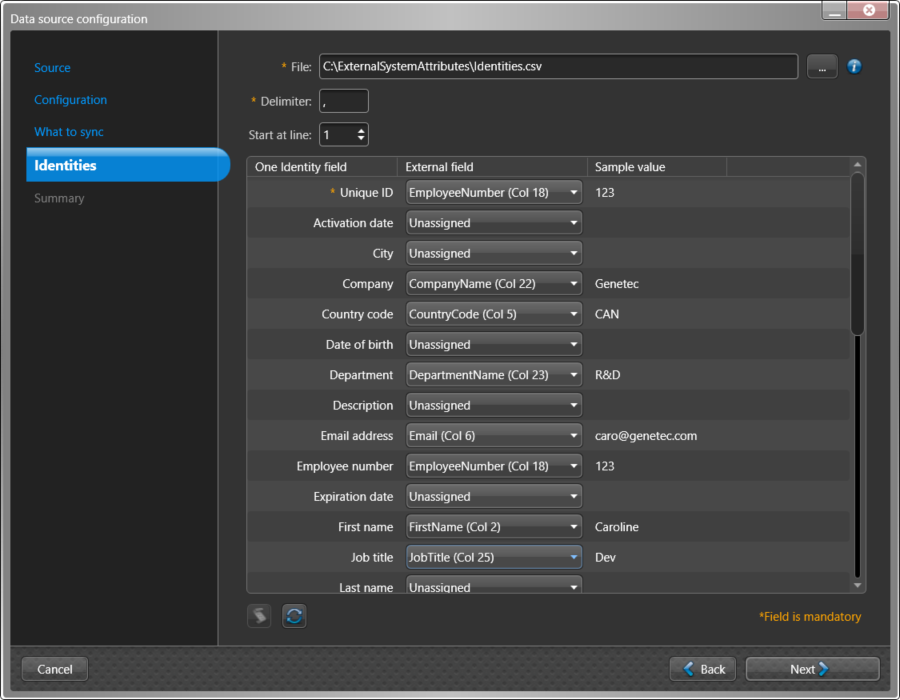
Wenn Sie Identitäten als Datenquelle ausgewählt haben, konfigurieren Sie im Abschnitt Was synchronisiert werden soll die Einstellungen für Identitätsattribute.
BEMERKUNG:Die folgende Abbildung zeigt die Optionen, die nach dem Auswählen einer Datei--Datenquelle (CSV) angezeigt werden.Die angezeigten Felder hängen von der Datenquelle ab, die zuvor im Abschnitt Quelle (Schritt 2) ausgewählt wurde.
-
Wenn Sie Datei als Datenquelle ausgewählt haben, konfigurieren Sie die Dateieinstellungen.
- Datei
- Klicken Sie auf Mehr (
 ), um die CSV-Datei auszuwählen, die Ihre Attribute enthält.BEMERKUNG:Der Dateipfad muss auf dem Server vorhanden sein, auf dem das One Identity Configuration Tool installiert ist.
 - Trennzeichen
- Geben Sie einen Trennzeichenwert ein.
Bei einer CSV-Datei handelt es sich beispielsweise um einen durch Kommas getrennten Wert (CSV).
- Beginn ab Zeile
- Wählen Sie einen Beginn ab Zeile aus.
Beispielsweise könnten die Daten in einer Tabelle ohne Überschriften in Zeile 0 beginnen, während die Daten in einer Tabelle mit Überschriften in Zeile 1 beginnen könnten.
-
(Optional) Klicken Sie auf Skript (
 ), um einen Transformationsausdruck hinzuzufügen, mit dem Sie externen Feldtext mithilfe regulärer Ausdrücke suchen und ersetzen können.
Sie können beispielsweise nach Variationen eines Landesnamens suchen, um sie durch den richtigen Ländercode zu ersetzen.
), um einen Transformationsausdruck hinzuzufügen, mit dem Sie externen Feldtext mithilfe regulärer Ausdrücke suchen und ersetzen können.
Sie können beispielsweise nach Variationen eines Landesnamens suchen, um sie durch den richtigen Ländercode zu ersetzen.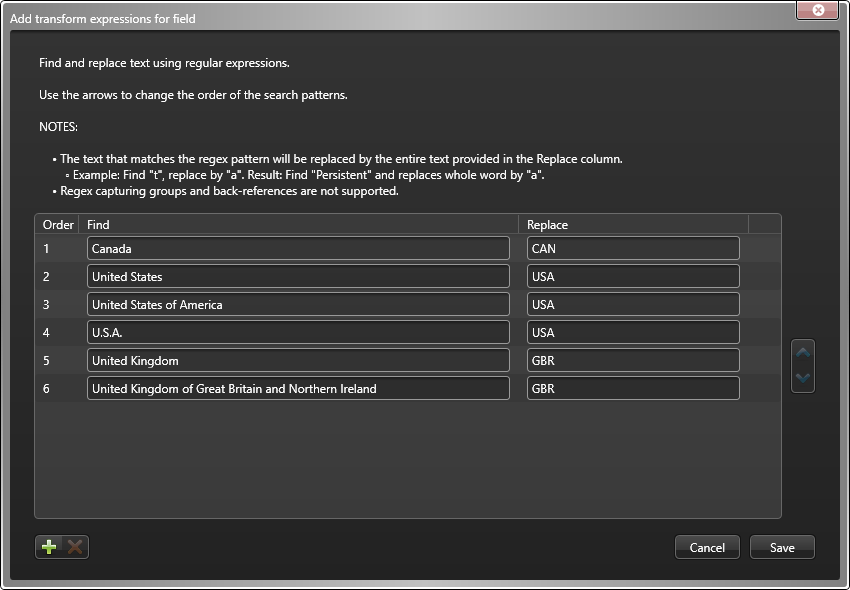
- Ein Skriptsymbol () wird in der Spalte Beispielwert angezeigt, wenn der Feldtext durch einen regulären Ausdruck ersetzt wird.
- Die Transformationsausdrücke werden in der Reihenfolge verarbeitet, die im Dialogfeld Transformationsausdrücke für Feld hinzufügen angegeben ist.
TIPP:Bei Bedarf können Sie die Zeile der Ausdrücke auswählen, die Sie nicht mehr benötigen, und auf Löschen klicken.
 - Ein Skriptsymbol (
-
(Optional) Klicken Sie auf Aktualisieren (
 ), um die Daten der externen Felder aus Ihrer Datenquelle zu aktualisieren. Diese Aktualisierungsoption wird in Situationen verwendet, in denen die vorhandenen Daten geändert, neue Datenzeilen hinzugefügt oder neue Attributspalten hinzugefügt wurden.
-
Wenn Sie Datei als Datenquelle ausgewählt haben, konfigurieren Sie die Dateieinstellungen.
-
Überprüfen Sie im Abschnitt Zusammenfassung die Daten, die synchronisiert werden.
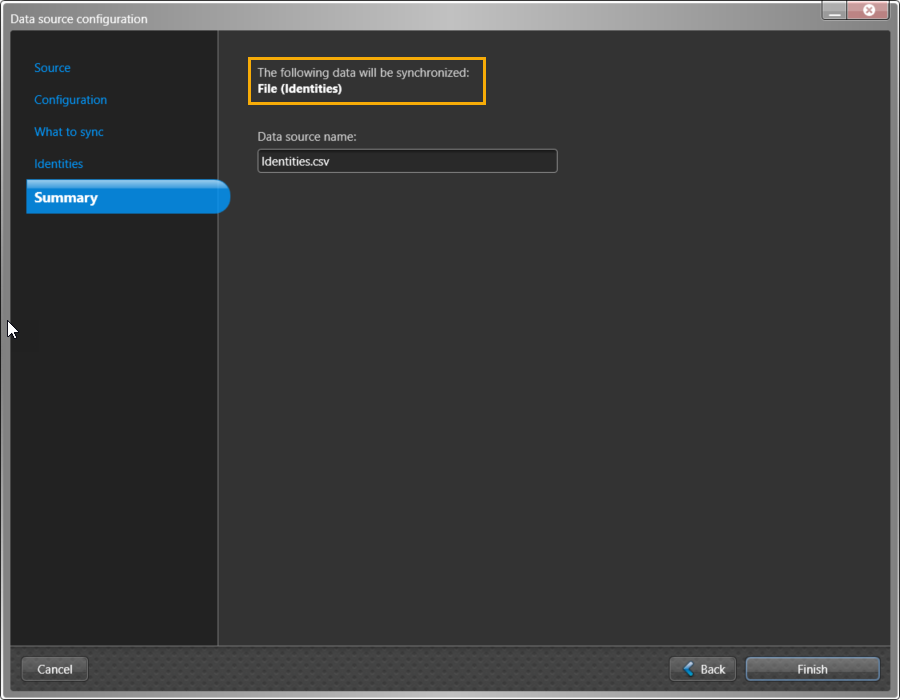 BEMERKUNG:Wenn mehrere Datenquellen ausgewählt sind, wird nur die erste Datenquellendatei im Abschnitt Zusammenfassung und Feld Datenquellenname angezeigt. Wenn Sie möchten, dass jede der Datendateien im Abschnitt Datenquellen aufgeführt wird, müssen Sie sie einzeln hinzufügen.
- Wenn die Details der Datensynchronisierung korrekt aussehen, klicken Sie auf Fertigstellen.