Para simplificar la inscripción de cámaras, puede usar perfiles de grabación para aplicar los mismos ajustes de video y almacenamiento a varias cámaras a la vez.
Puede asociar una cámara con un solo perfil de grabación, que puede cambiar en cualquier momento. Si asocia una cámara con un nuevo perfil que tiene un período de retención más corto, cualquier grabación más antigua que el nuevo período de retención se eliminará de inmediato.
Los datos de video pueden eliminarse si el almacenamiento local está lleno o si la conexión a la nube experimenta una interrupción o ralentización prolongada.
Procedimiento
En la barra lateral de Genetec™ Configuration web, haga clic en Sistema.
En la lista de Perfiles de grabación, seleccione un perfil.
En la barra lateral del perfil de grabación, haga clic en la pestaña Cámaras.
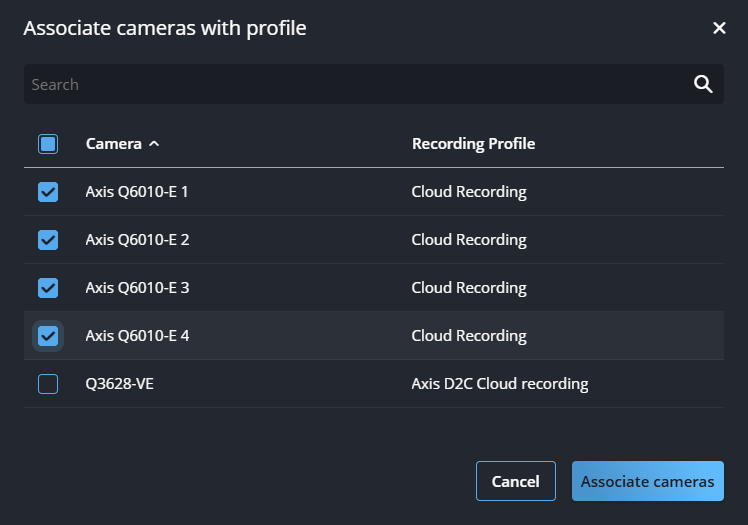
Haga clic en Asociar cámaras con el perfil y busque o seleccione una o más cámaras.
Solo se muestran las cámaras que admiten la ubicación de grabación:
Cámaras D2C
Grabación en el borde de la cámara o grabación en la nube.
Cámaras Cloudlink
Grabación en dispositivos o grabación en la nube.
La ubicación de grabación en la periferia de la cámara solo está disponible para las cámaras Axis directas a la nube que admitan tarjetas SD y tengan la versión de firmware 11.11 o posterior.
Si su cámara es una cámara multisensor, seleccione uno o más sensores para asociarlos con el perfil de grabación.
Haga clic en Asociar cámaras.
Si una cámara no admite una configuración, un mensaje de información en la pestaña Cámaras del perfil de grabación muestra que la configuración se ha ajustado al nivel admitido más cercano.
(Opcional) Para cámaras multisensor, repita este procedimiento para seleccionar uno o más sensores para asociarlos con otros perfiles de grabación.
NOTA:
También puede asociar una cámara o sensor individual desde la página Dispositivo.