
Mantener las funciones de la cámara actualizadas
2026-08-26Última actualización
Para acceder a nuevas funciones después de que cambie la configuración de una cámara o cuando estas estén disponibles como parte de una actualización del sistema o del firmware, debe sincronizar la cámara de manera manual.
Lo que debería saber
- Security Center SaaS solo recupera las capacidades de la cámara durante la inscripción. Si habilita una función que no era compatible cuando se inscribió la cámara, la función no se mostrará en la interfaz de usuario de Security Center SaaS hasta que sincronice la cámara de manera manual.
- La función de sincronización se desactiva cuando las cámaras están fuera de línea.
- La sincronización manual de una cámara no requiere que la cámara ni el aparato Genetec Cloudlink™ asociado se reinicien.
Procedimiento
-
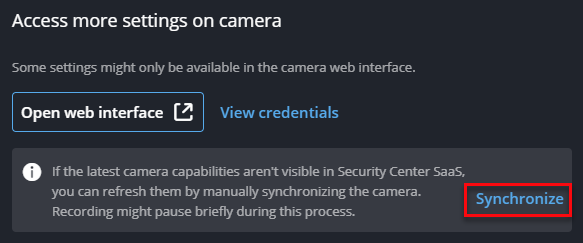
En el panel lateral de Resumen, en la sección de Acceder a más ajustes en Cámara, haga clic en Sincronizar.
 Una vez completada la sincronización, las nuevas capacidades de la cámara se muestran en la página de Ajustes de la cámara. Si se actualizó el firmware, la nueva versión se muestra en la página de Vista general.