
Eliminar un panel de intrusiones
2026-03-03Última actualización
Si un panel de intrusiones ya no está en uso, puede eliminarlo de Genetec™ Intrusion Bridge.
Lo que debería saber
Procedimiento
-
Haga clic en
 > Eliminar
.
> Eliminar
.
-
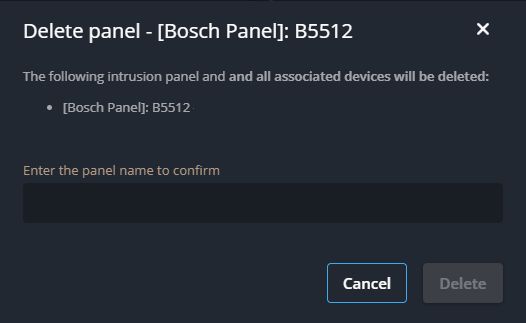
En el cuadro de diálogo de Eliminar panel, introduzca el nombre del panel y haga clic en Eliminar.
-
(Opcional) Si elimina todos los paneles conectados a Genetec Cloudlink, elimine el Puente de Intrusiones de Genetec al que estaba conectado el panel.
-
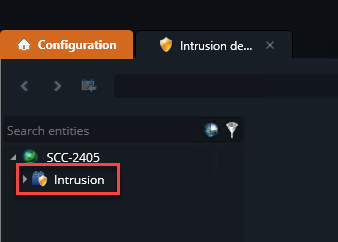
Seleccione el Intrusion Manager en el explorador de entidades.
-
Haga clic en Eliminar (
 ).
).
-
Seleccione el Intrusion Manager en el explorador de entidades.