
Exportar tarjetahabientes de Security Center SaaS a un Genetec Cloudlink
2025-07-14Última actualización
Antes de agregar tarjetahabientes de Security Center SaaS a un panel de intrusiones, debe enviarlos al Genetec Cloudlink™ conectado al panel.
Antes de empezar
Lo que debería saber
- Después de exportar tarjetahabientes de Security Center SaaS a Genetec Cloudlink™, no es necesario importar tarjetahabientes.
- Los cambios en los tarjetahabientes configurados y los grupos de tarjetahabientes se envían de manera automática a la aplicación de intrusión en Genetec Cloudlink™.
- Si tiene varios paneles de intrusión conectados a un Genetec Cloudlink™, puede enviar tarjetahabientes de Security Center SaaS a todos los paneles de manera simultánea.
Procedimiento
-
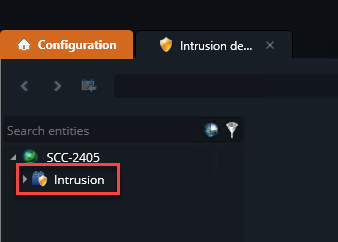
En el navegador de entidades, haga clic en la función de Intrusión.
-
Haga clic en Agregar un elemento (
 ).
).
NOTA:
Si no se pueden agregar algunos tarjetahabientes a la lista, aparece una advertencia. Para ver los tarjetahabientes afectados, haga clic en el botón de información en la advertencia.