Después de aplicar las licencias, reinicie la cámara.
Haga clic en Alarma
> VCA, luego haga clic en Configurar en Bosch Configuration Manager.
Haga clic derecho en su cámara, seleccione Establecer autenticación de sesión… y vuelva a introducir las credenciales de la cámara.
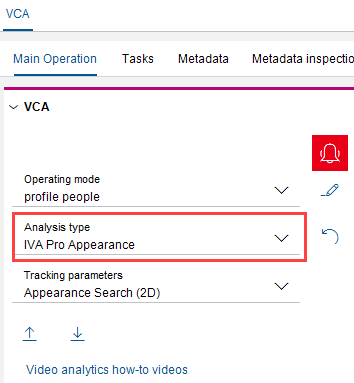
Seleccione un tipo de análisis:
IVA Pro Appearance para detectar personas.
IVA Pro Perimeter para detectar vehículos.
NOTA:
Si su cámara se configuró con fines de investigación después de agregarla a Security Center SaaS, debe sincronizar la cámara de forma manual para acceder a las nuevas funciones.
Solo cámaras D2C: Conecte la cámara a los servicios en la nube.
Haga clic en Configuración
> Conectividad Servicios
> en la nube.
Establezca Operation en Activado.
Una vez activado de manera correcta, el Estado de Conectividad muestra Disponible.
Seleccione Security Center SaaS.
Acepte los términos y condiciones de Portal remoto y haga clic en Continuar.
Seleccione una región y haga clic en Conectar.
NOTA:
Seleccione la región donde se encuentra su cámara para configurar su cámara para que utilice la región de la nube de Bosch en su área.
Una vez conectado de manera correcta, el Estado de conectividad muestra Registrado.
Haga clic en Cerrar.
La sección de Incorporación de Genetec Security Center SaaS muestra información importante sobre su cámara. Tome nota del número de serie del dispositivo y del secreto del dispositivo para usarlos más tarde al agregar su cámara.
IMPORTANTE:
Cuando se reinicia la cámara Bosch en Security Center SaaS o en la página web de la cámara, el secreto del dispositivo se cambia de manera automática.
En Incorporación de Genetec Security Center SaaS, haga clic en Conectar.
Cuando el Estado muestra Esperando la reclamación del dispositivo, la cámara está lista para agregarse a Security Center SaaS.
Si es necesario, haga clic en Abrir Security Center SaaS e inicie sesión.

 NOTA:Si su cámara se configuró con fines de investigación después de agregarla a Security Center SaaS, debe sincronizar la cámara de forma manual para acceder a las nuevas funciones.