2026-08-17Última actualización
Para usar su cámara Bosch directa a la nube (D2C) para el monitoreo y la grabación de video en Security Center SaaS, debe agregarla a su sistema.
Antes de empezar
-
Asegúrese de que el dispositivo tenga conectividad a Internet y que pueda acceder a los dominios de endpoint requeridos.
-
Si la cámara se ha activado en otro sistema Security Center SaaS, restablézcala a los valores predeterminados de fábrica.
Procedimiento
-
Con un navegador web, conéctese a la cámara e inicie sesión.
-
Asegúrese de que la fecha y la hora de la cámara estén sincronizadas con su sistema o con un servidor NTP.
-
Para usar analíticas de video inteligentes en su cámara, configure las analíticas de metadatos de Bosch.
-
Conecte la cámara a los servicios en la nube:
-
Haga clic en .
-
Establezca Operation en Activado.
Una vez activado de manera correcta, el Estado de Conectividad muestra Disponible.
-
En la lista de Nubes disponibles, haga clic en Security Center SaaS.
-
Acepte los términos y condiciones de Portal remoto y haga clic en Continuar.
-
Seleccione una región y haga clic en Conectar.
NOTA: Seleccione la región donde se encuentra su cámara para configurar su cámara para que utilice la región de la nube de Bosch en su área.
Una vez conectado de manera correcta, el Estado de conectividad muestra Registrado.
-
Haga clic en Cerrar.
-
En Onboarding de Genetec Security Center SaaS, tome nota del número de serie del dispositivo y del secreto del dispositivo.
Cuando se reinicia la cámara Bosch en Security Center SaaS o en la página web de la cámara, el secreto del dispositivo se cambia de manera automática.
-
En Incorporación de Genetec Security Center SaaS, haga clic en Conectar.
Cuando el Estado muestra Esperando la reclamación del dispositivo, la cámara está lista para agregarse a Security Center SaaS.
-
En la tarea de Configuración de Security Center SaaS, en la página de Dispositivos, haga clic en Agregar dispositivo y siga los pasos del asistente de configuración.
La cámara se agrega a la lista de dispositivos y está disponible después de unos segundos.

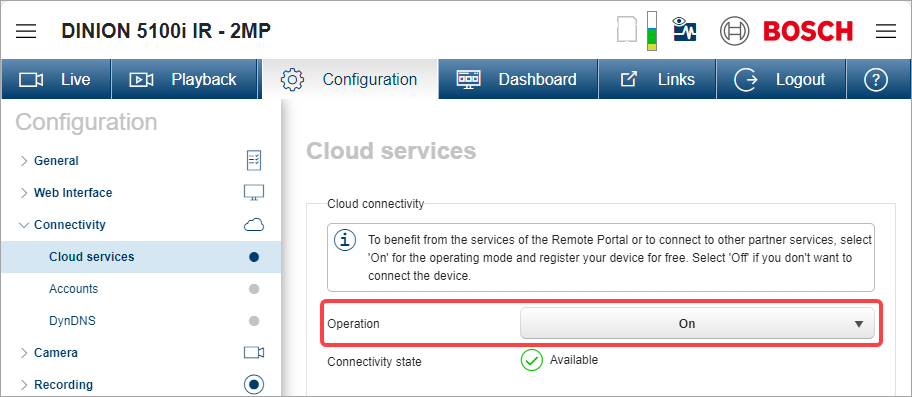 Una vez activado de manera correcta, el Estado de Conectividad muestra Disponible.