
Navegar a un momento específico de un video en modo de reproducción
2025-08-22Última actualización
Para ver la reproducción de un video de una fecha y hora específicas, puede navegar hasta una marca de tiempo desde el mosaico de video.
Procedimiento
-
Para ir a un momento específico, haga clic en el menú desplegable en el medio de la barra de herramientas de mosaicos y seleccione Ir a un momento específico.
-
En el campo Fecha y hora, seleccione una fecha.
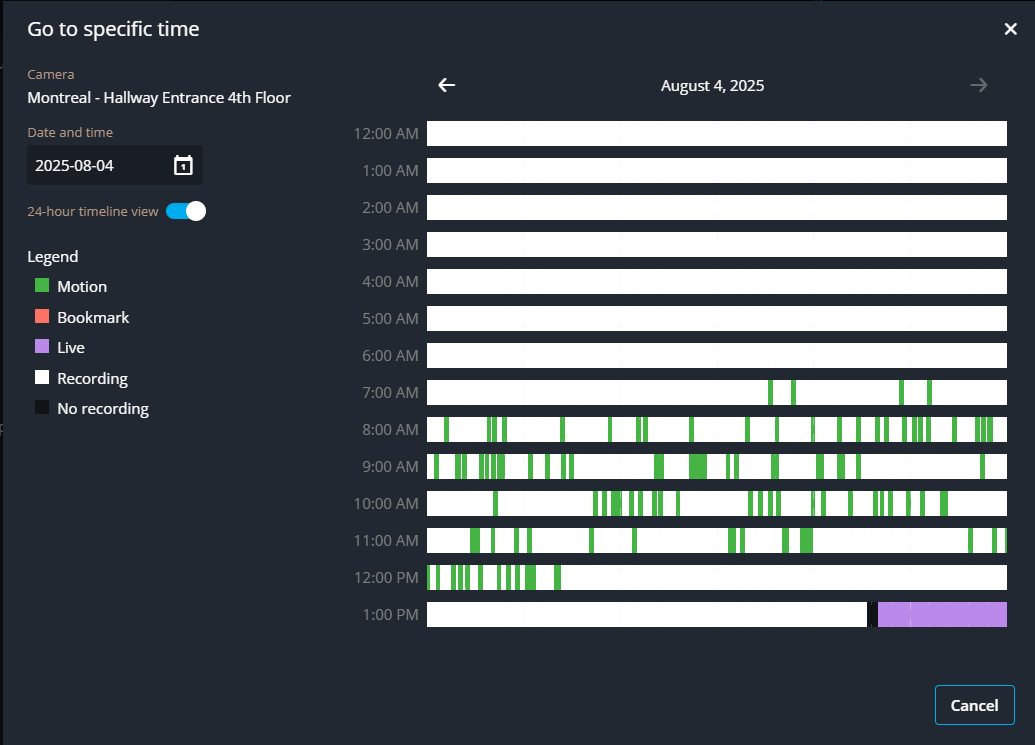 SUGERENCIA:Para ir a la vista de cronología de hoy, haga clic en Hoy en el selector de calendario.
 -
En la vista de cronología de 24 horas, revise las filas que contienen movimiento y luego haga clic en una hora específica en una fila de cronología para abrir el video en el mosaico de su cámara.
NOTA:Puede desactivar la opción de vista de línea de tiempo de 24 horas para simplemente elegir una fecha y hora. El uso del cuadro de diálogo simplificado oculta la vista de la línea de tiempo y los tipos de actividad detectados en cada segmento de tiempo.
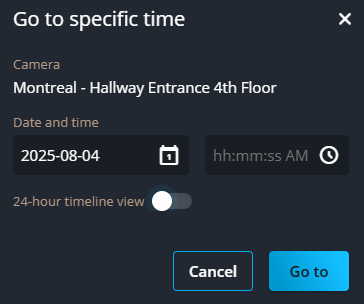
El cuadro de diálogo muestra el video en modo de reproducción de la fecha y hora seleccionadas. -
En el campo Fecha y hora, seleccione una fecha.