
Acerca de la navegación por la cronología de video
2026-07-08Última actualización
La cronología de video en Security Center SaaS admite varios métodos de navegación para monitorear, revisar la secuencia de video y realizar investigaciones o intelligent searches.
Navegar por la cronología desde un mosaico de monitoreo
Para la mayoría de las funciones de monitoreo y revisión de video, puede navegar por la cronología del video desde un mosaico de monitoreo.
Puede usar la cronología de las siguientes maneras:
- Para navegar a un momento específico, coloque el cursor sobre la cronología del video y arrástrelo hasta el momento deseado.

- Para refinar su selección, coloque el cursor sobre la cronología del video y use la rueda de desplazamiento para acercar o alejar la imagen, para reducir o expandir el rango de tiempo, y luego para arrastrar el cursor hasta el momento deseado.

Para obtener información sobre cómo seleccionar una hora, consulte Seleccionar una hora de la cronología de video.
Navegar por la cronología usando miniaturas
En las cámaras que tienen la función de Miniaturas de video en la cronología habilitada, puede usar las miniaturas de las siguientes maneras:
- Cuando pasa el cursor sobre la cronología, se muestra una vista previa en miniatura sobre ella. Las miniaturas disponibles dependen del rango de tiempo visible. Un rango de tiempo más corto muestra miniaturas en intervalos más cortos que un rango de tiempo más largo. Para ajustar el intervalo de tiempo mientras pasa el cursor, presione Mayús y desplace la rueda del mouse. La cronología muestra un rango de entre 30 segundos y 24 horas.
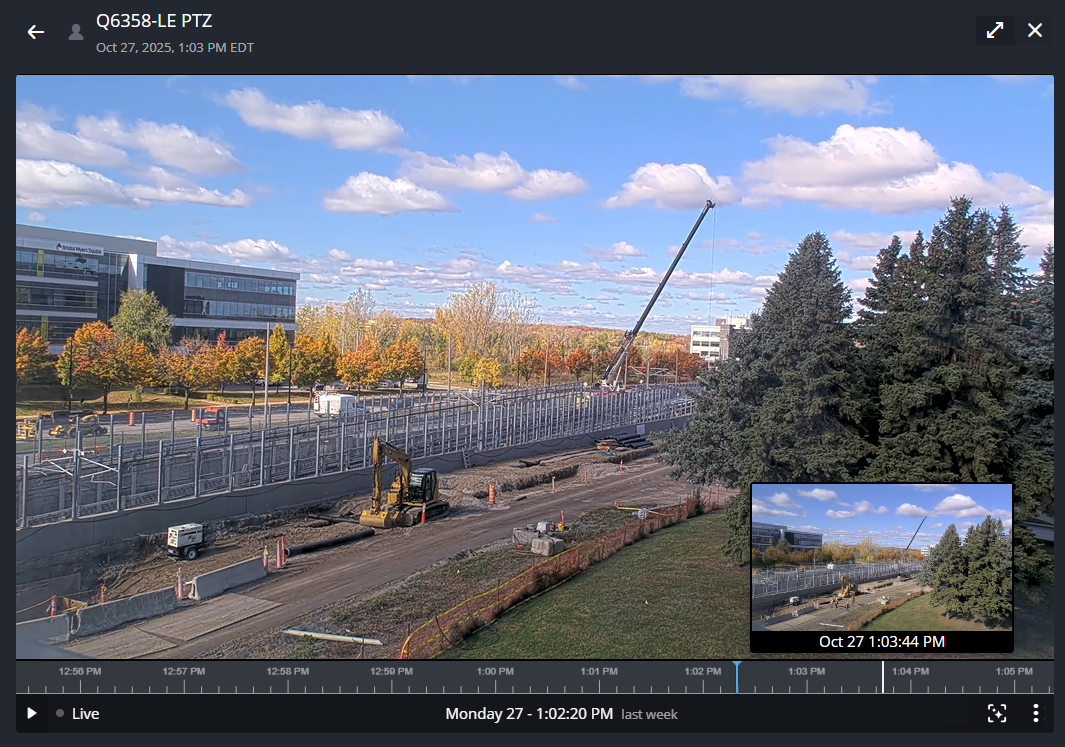
- Al arrastrar a lo largo de la cronología, se muestra una vista previa en miniatura de fotograma completo sobre el video actual. Un cursor blanco indica su posición. Al soltar el mouse, la reproducción se desplaza a ese momento.
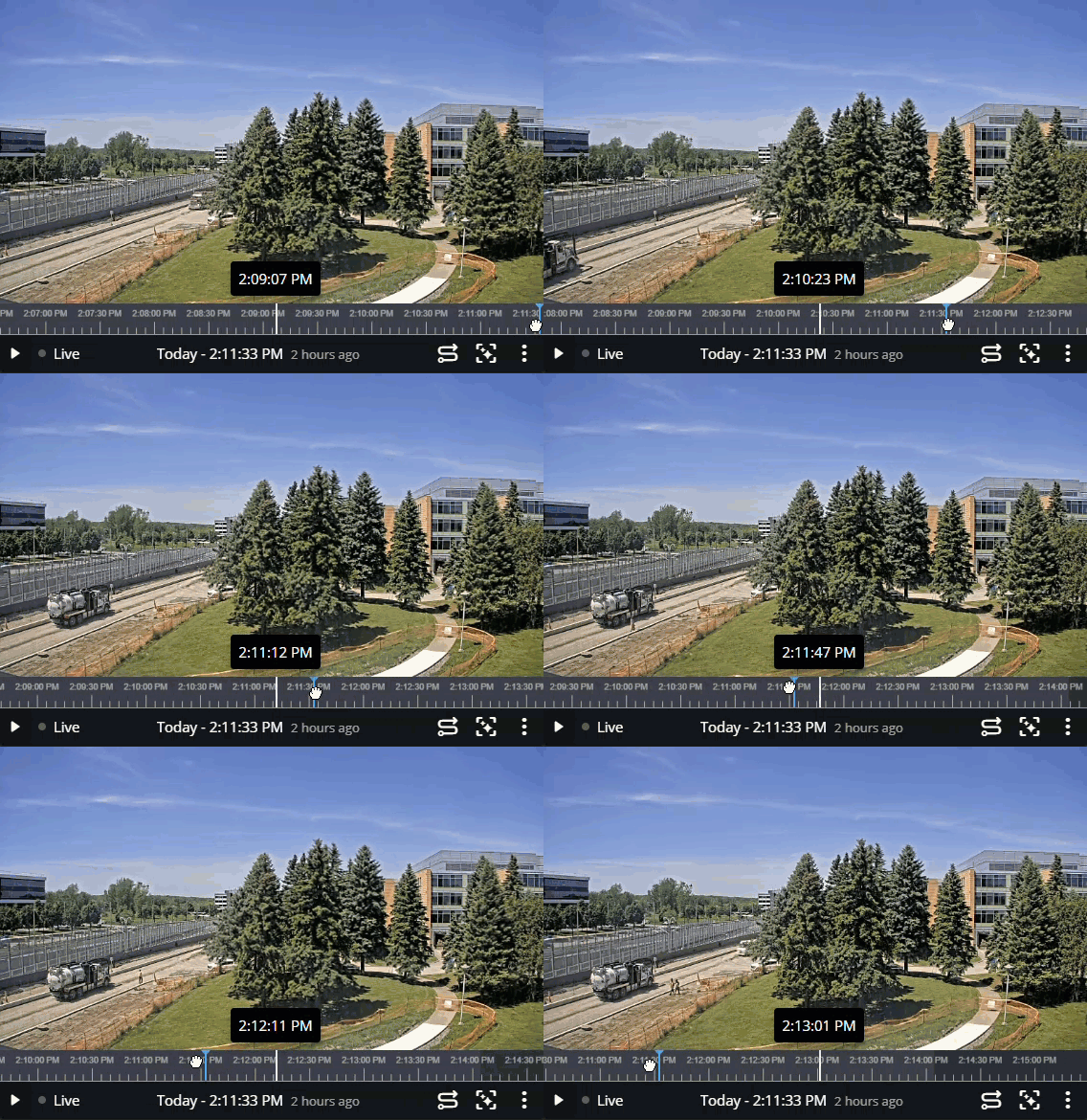
NOTA:
Solo puede ver las miniaturas de video en la cronología cuando utiliza la tarea de Investigación o las funciones de intelligent search para revisar el video.