
Control de cámaras PTZ
2026-03-10Última actualización
Para monitorear o controlar sus cámaras PTZ, use la tarea Monitorear en Security Center SaaS o en Genetec™ Operation desktop.
Lo que debería saber
- No compatible con el escritorio de Operation: botones de bloqueo y dirección de PTZ.
- No es compatible con Security Center SaaS: bloqueo PTZ, botones de dirección y creación de preajustes.
SUGERENCIA:
Si el ícono de la cámara domo ( ) se muestra en Security Center SaaS o en el escritorio de Operation, las funciones PTZ son compatibles con esa cámara.
) se muestra en Security Center SaaS o en el escritorio de Operation, las funciones PTZ son compatibles con esa cámara.Para obtener más información sobre los dispositivos y el firmware asociado que admiten las funciones PTZ, consulte la Matriz de características en la Lista de dispositivos compatibles con Security Center SaaS.
Procedimiento
Para controlar cámaras PTZ en el escritorio de Operation:
-
Acerque y aleje la imagen de una de las siguientes maneras:
- Para acercar y alejar con rapidez, en el widget PTZ, use los controles + y -. El control deslizante de velocidad PTZ (
 ) junto a los controles de zoom define la velocidad del zoom.
 - Mueva el puntero del mouse sobre el mosaico de video y luego mueva el control deslizante azul del zoom hacia arriba para acercar o hacia abajo para alejar.
- Utilice la rueda del ratón para acercar y alejar.
Figura 1. Widget PTZ: controles de zoom rápido 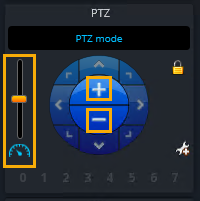
- Para acercar y alejar con rapidez, en el widget PTZ, use los controles + y -. El control deslizante de velocidad PTZ (
-
Para acercar un área específica, dibuje un cuadro sobre la imagen de video en el mosaico para mover la cámara y acérquela para ver más de cerca.
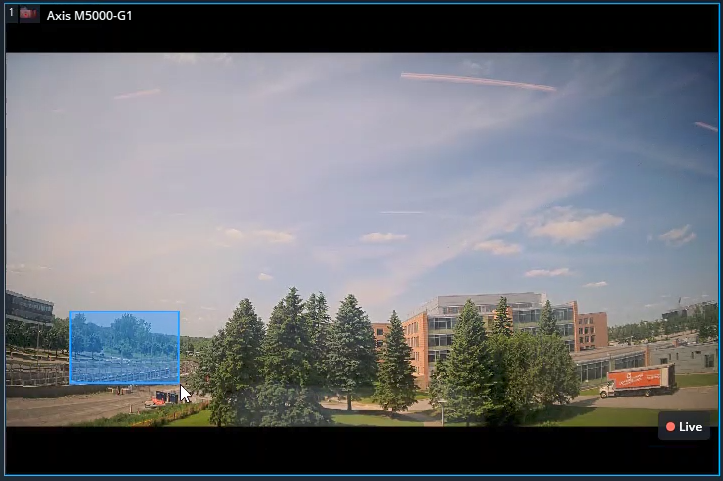 NOTA:Esta función solo está disponible si su cámara PTZ es compatible con la función de cuadro de zoom o zoom de área.
Para controlar cámaras PTZ en Security Center SaaS:
-
Acerque y aleje la imagen de una de las siguientes maneras:
- Para acercar y alejar con rapidez, en el mosaico de la cámara, haga clic en Modo PTZ (
 ), luego use los controles + y -.
 - Utilice la rueda del ratón para acercar y alejar.
Figura 2. Diálogo Modo PTZ: modos PTZ y controles de zoom 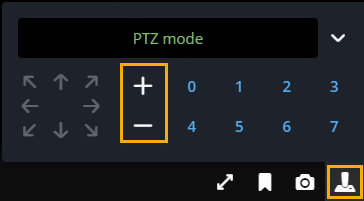
- Para acercar y alejar con rapidez, en el mosaico de la cámara, haga clic en Modo PTZ (
Ejemplo
Mire este vídeo para aprender más. Haga clic en el ícono de Subtítulos (CC) para activar los subtítulos de video en uno de los idiomas disponibles.