
Creación de ajustes preestablecidos de PTZ
2025-11-25Última actualización
Para monitorear de manera eficiente áreas específicas de interés en la vista de cámara, puede crear ajustes preestablecidos de PTZ. Estos ajustes preestablecidos se utilizan para mover su cámara PTZ a una posición predefinida y establecer un nivel de zoom específico.
Antes de empezar
Lo que debería saber
En Security Center SaaS, las cámaras Axis utilizan el valor preestablecido 0 como posición inicial. Después de un reinicio o una actualización, las cámaras vuelven de manera automática a esta posición.
Procedimiento
-
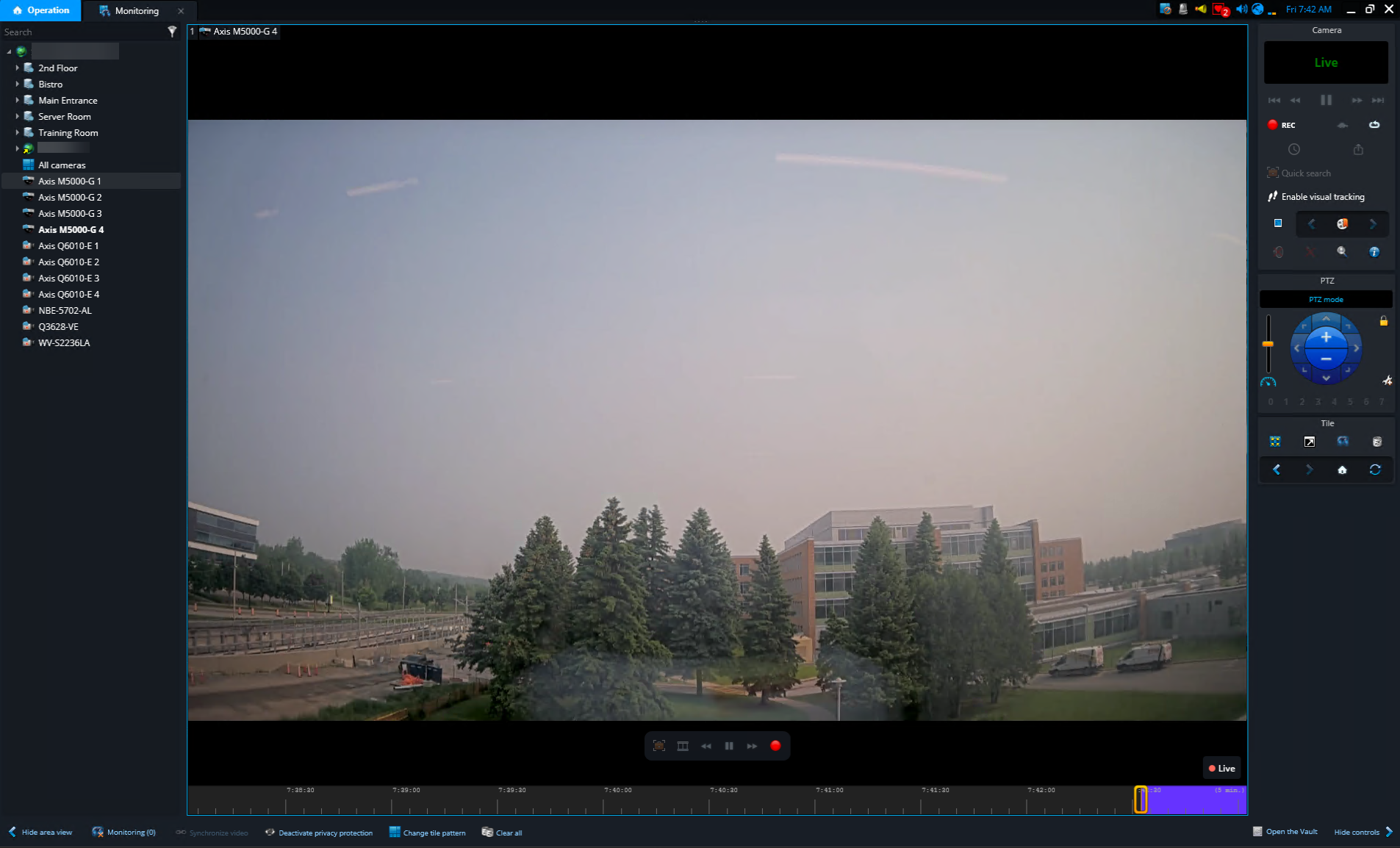
Para mostrar una cámara PTZ, haga doble clic o arrástrela de la vista del área a un mosaico.
-
Mueva su cámara PTZ a la posición y el nivel de zoom requeridos en la vista de cámara.
-
Acerque y aleje la imagen de una de las siguientes maneras:
- Para acercar y alejar la imagen de manera rápida, use los controles + y - en el widget PTZ. El control deslizante de velocidad PTZ (
 ) junto a los controles de zoom define la velocidad del zoom.
 - Mueva el puntero del mouse sobre el mosaico de video y luego mueva el control deslizante azul del zoom hacia arriba para acercar o hacia abajo para alejar.
- Utilice la rueda del ratón para acercar y alejar.
- Para acercar y alejar la imagen de manera rápida, use los controles + y - en el widget PTZ. El control deslizante de velocidad PTZ (
-
Acerque y aleje la imagen de una de las siguientes maneras:
-
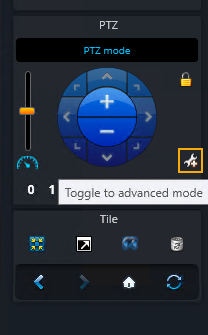
En la sección PTZ de la barra lateral derecha, haga clic en Cambiar al modo avanzado (
 ).
).
-
En la sección Ajustes preestablecidos, en la lista Ajustes preestablecidos, seleccione un ajuste preestablecido.
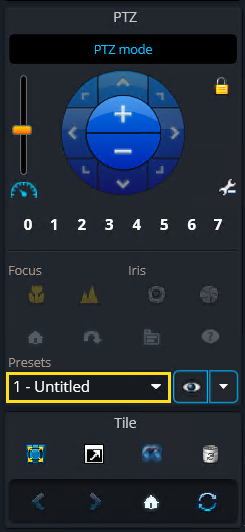 NOTA:Recuerde que en Security Center SaaS, las cámaras Axis utilizan el valor preestablecido 0 como posición inicial. Después de un reinicio o una actualización, las cámaras vuelven de manera automática a esta posición.
 -
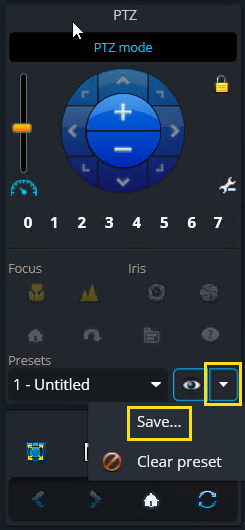
Haga clic en Ir a PTZ preestablecido (
 ) y luego en Guardar.
-
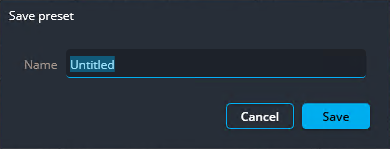
En el cuadro de diálogo Guardar ajuste preestablecido, introduzca un nombre significativo y haga clic en Guardar.
Ejemplo
Mire este vídeo para aprender más. Haga clic en el ícono de Subtítulos (CC) para activar los subtítulos de video en uno de los idiomas disponibles.