
Cómo funciona intelligent search en un mosaico de monitoreo
2026-03-18Última actualización
Puede iniciar una investigación y aprovechar las funciones de intelligent search de manera directa desde cualquier mosaico de monitoreo de video. Los metadatos recopilados de la cámara varían según el fabricante y las capacidades forenses de la cámara.
Intelligent search también se puede activar en la tarea de Investigación. Para obtener más información, consulte Cómo funciona la búsqueda inteligente en la tarea de Investigación.
Requisitos
-
IMPORTANTE:Intelligent search necesita un Plan Premium de Security Center SaaS. Para obtener una descripción general de las características principales y las diferencias entre los planes Standard y Premium, consulte la Matriz de características de Security Center SaaS.
- Puede usar una cámara que no tenga capacidad forense para iniciar intelligent search desde un mosaico de monitoreo. Para ver resultados más allá de la búsqueda inicial (como personas similares, actividad cercana, detecciones de entrada y salida, etc.), se requieren cámaras con capacidad forense y con el ajuste de Activar metadatos de la cámara habilitado.
- Las funciones de intelligent search solo están disponibles para las cámaras no federadas.
Investigación de un asunto de interés
Cuando hace clic en Intelligent search ( ) en un mosaico de monitoreo, se abre una ventana que muestra un mosaico de video más grande y miniaturas de la actividad cercana. Luego, puede realizar las siguientes acciones:
) en un mosaico de monitoreo, se abre una ventana que muestra un mosaico de video más grande y miniaturas de la actividad cercana. Luego, puede realizar las siguientes acciones: - Elija una miniatura de una persona o un vehículo de la actividad cercana. Si selecciona a una persona, se muestran las miniaturas de las personas similares y la actividad cercana. Si selecciona un vehículo, se muestran las miniaturas de la detección de entrada y salida, así como de la actividad cercana.
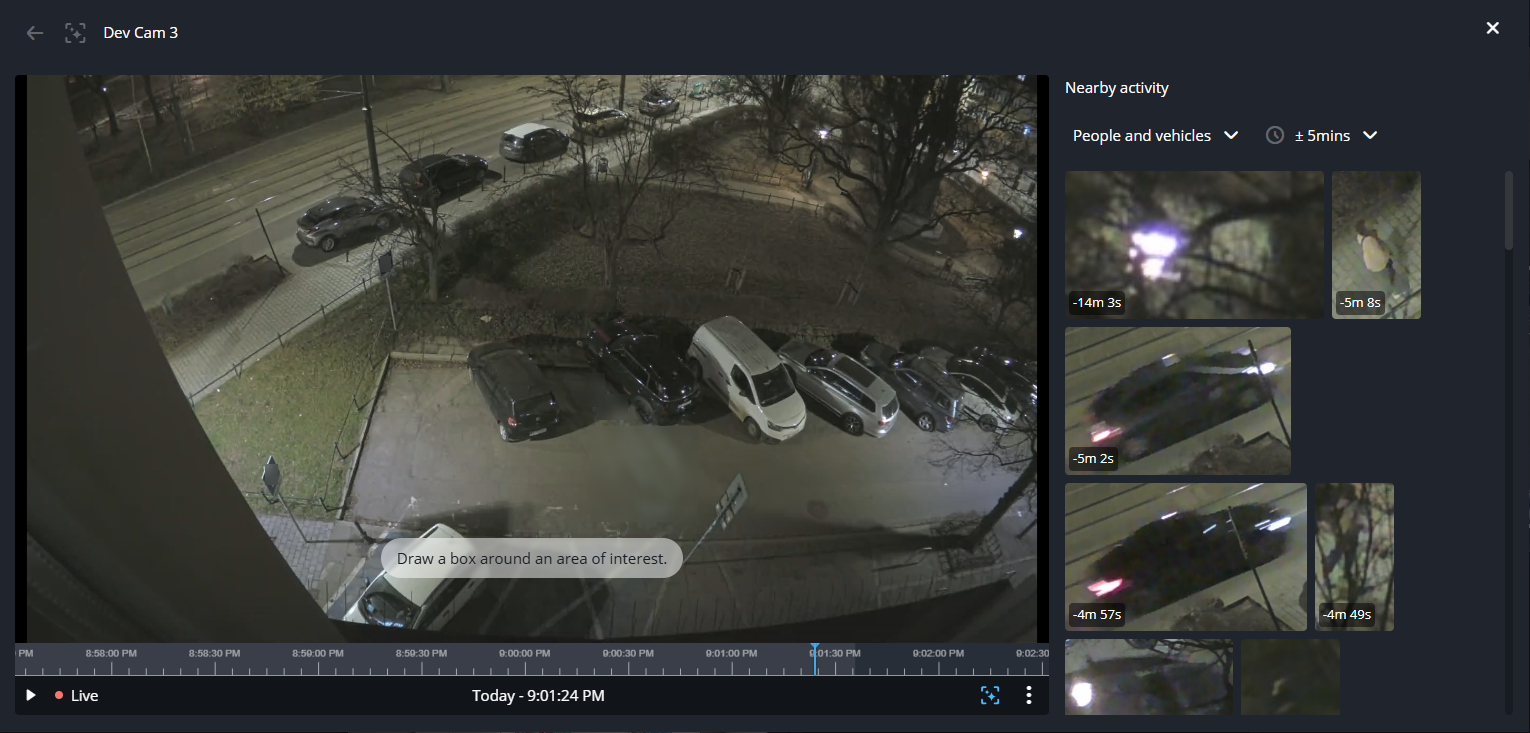
- Para investigar a una persona en la vista de la cámara, dibuje un cuadro alrededor de ella. Se muestran las miniaturas de las personas similares y la actividad cercana.
- Para examinar un vehículo, objeto o zona de interés dentro de la vista de la cámara, dibuje un cuadro alrededor de este. Se muestran las miniaturas de la detección de entrada y salida y de la actividad cercana.
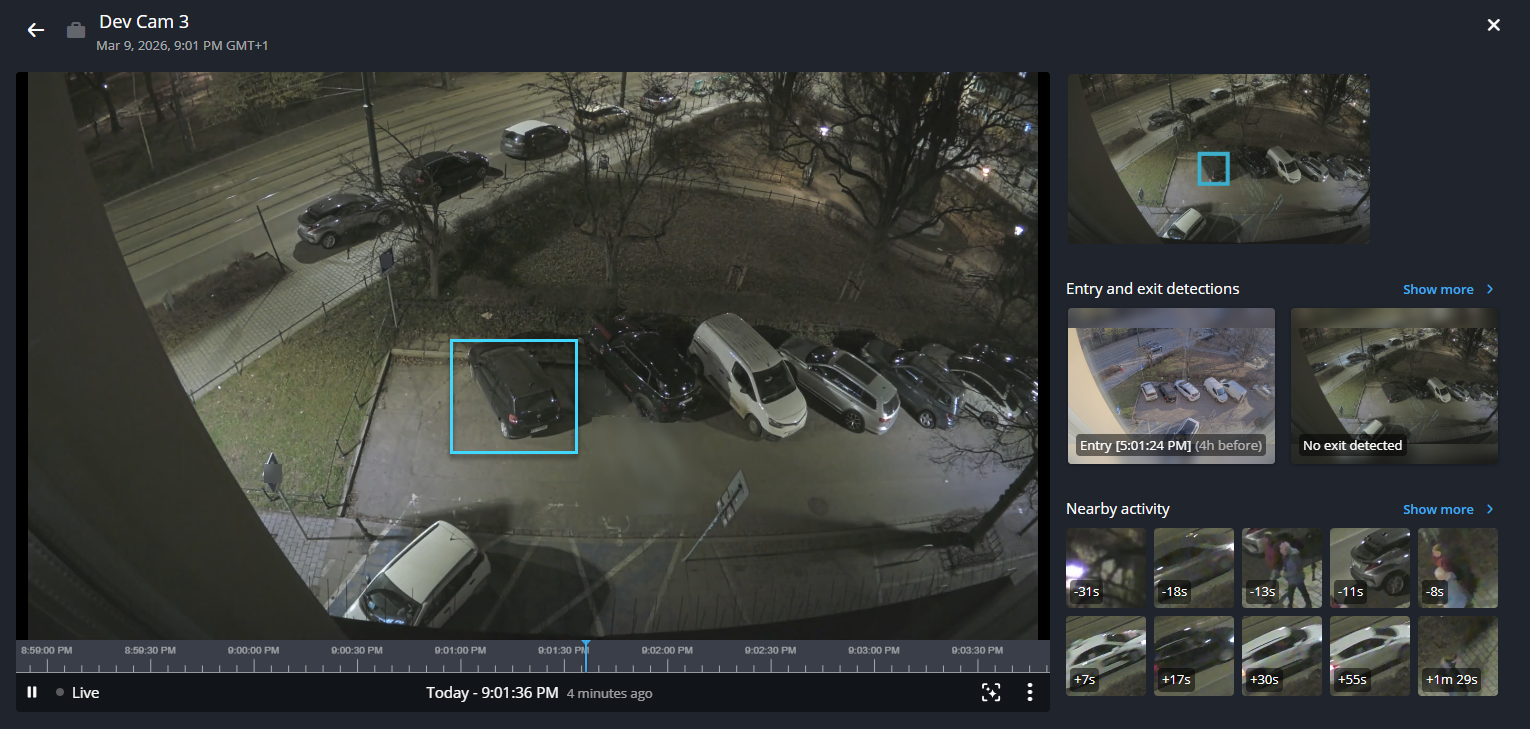
NOTA:
Cuando dibuja un cuadro alrededor de un asunto de interés, puede hacer clic en Mostrar trayectorias visuales para ver cómo se movieron las personas y los vehículos dentro del campo de visión de la cámara. Para obtener más información, consulte Cómo funciona la trayectoria visual en Security Center SaaS.