
Exportación de video
2026-08-10Última actualización
Para reproducir archivos de video fuera de Security Center SaaS, exporte el video desde un mosaico a su disco duro local.
Antes de empezar
Lo que debería saber
- G64x
- MP4 (formato predeterminado)
- ASF
Procedimiento
-
Haga clic en Buscar (
 ) para mostrar sus entidades.
-
Pase el cursor sobre el mosaico y haga clic en Mostrar más (
 ) > Exportar (
 ).
).
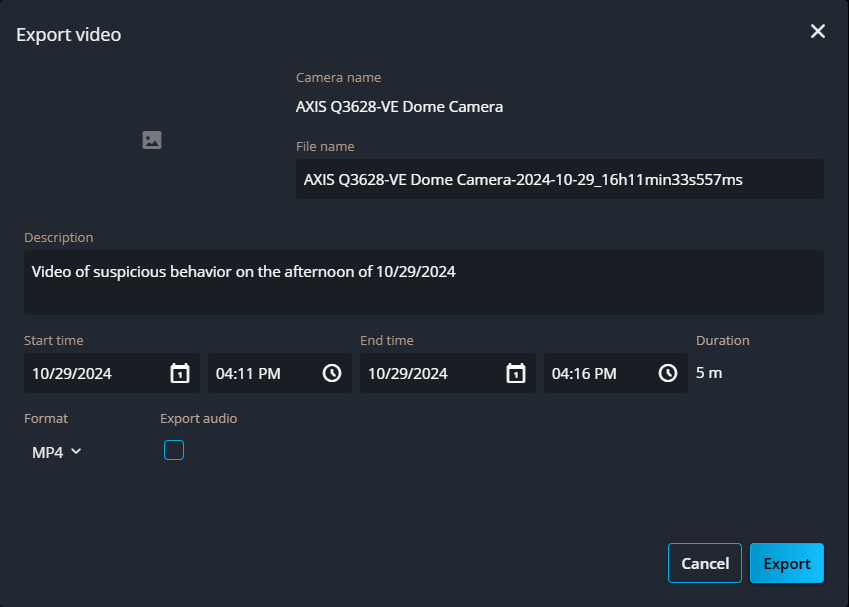
-
Haga clic en Exportar.
La cantidad de archivos de video que se exportan se muestra junto al ícono de Estado de exportación (
 ).
). -
Haga clic en el ícono de Estado de exportación () para ver el estado de la exportación.
-
Cuando el estado de la exportación esté Listo para descargar , haga clic en .
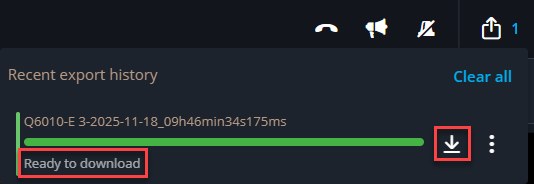 El archivo de videos se guarda en la ubicación definida en la configuración de su navegador web. La ubicación predeterminada es C:\Users\<username>\Downloads.