
Compartir clips de video
2026-07-22Última actualización
Para compartir evidencia de video de manera eficiente, puede compartir clips de video de Security Center SaaS a las partes interesadas internas y externas utilizando Genetec Clearance™.
Lo que debería saber
- En Security Center SaaS, la duración máxima del clip de video que se puede compartir es de 1 hora.
- Al usuario que comparte el archivo de video se le otorgan permisos de Gestión para el archivo.
- Los destinatarios tienen 14 días para acceder y descargar los archivos compartidos antes de que se eliminen.
Procedimiento
- Abra la tarea de Mosaicos.
- Haga doble clic o arrastre una cámara de la vista de Área a un mosaico.
- Haga clic con el botón derecho en el mosaico y seleccione .
-
En el cuadro de diálogo de Compartir clips de video, complete los campos.
-
(Opcional) Para compartir clips de video de varias cámaras, haga clic en
 y complete los campos.
- Después de completar los campos, haga clic en Siguiente.
-
(Opcional) Para compartir clips de video de varias cámaras, haga clic en
-
Agregue los destinatarios que desee.
-
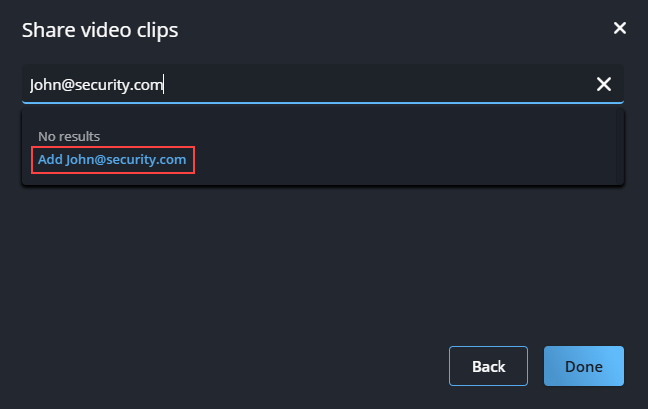
Si el nombre o el correo electrónico de un destinatario no se encuentra en el sistema, puede ingresar la dirección de correo electrónico de manera manual y luego agregarlo a la lista de destinatarios.
-
Si el nombre o el correo electrónico de un destinatario no se encuentra en el sistema, puede ingresar la dirección de correo electrónico de manera manual y luego agregarlo a la lista de destinatarios.
Ejemplo
Mire este vídeo para aprender más. Haga clic en el ícono de Subtítulos (CC) para activar los subtítulos de video en uno de los idiomas disponibles.