
Gestión del acceso a los clips de video compartidos
2026-07-22Última actualización
Para revisar y gestionar clips de video compartidos, incluido el acceso y los permisos de los destinatarios, los usuarios finales pueden usar el cuadro de diálogo Gestionar clips de video en Security Center SaaS.
Antes de empezar
Lo que debería saber
- El usuario que comparte clips de video es responsable de gestionar sus archivos de video compartidos.
- Los destinatarios no requieren acceso a Security Center SaaS para ver los clips de video compartidos.
Procedimiento
-
En Security Center SaaS, haga clic en el nombre de usuario de la cuenta y haga clic en Gestionar clips de video.
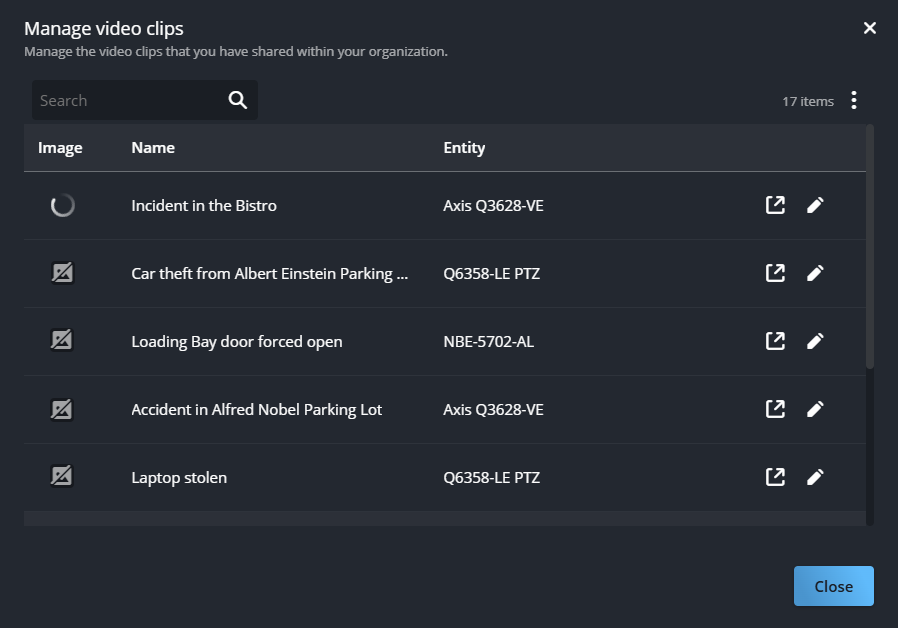
-
(Opcional) En el cuadro de diálogo de Gestionar clips de video, haga clic en Mostrar más (
 ) y seleccione Opciones de la columna para cambiar el orden y la visibilidad de las columnas.
- Seleccione o desactive las casillas de verificación para mostrar u ocultar columnas según sea necesario.
-
Haga clic y arrastre Reordenar (
 ) junto a los nombres de las columnas para establecer el orden que prefiera.
- Haga clic en Aplicar.
-
Haga clic en Ver clip de video (
 ) para revisar el contenido del video, la lista de destinatarios y los niveles de permisos.
-
Haga clic en Editar acceso (
 ) para revisar o cambiar el acceso.