
Seleccionar un ajuste preestablecido de PTZ
Para mover una cámara PTZ a un área de interés definida antes en la vista de cámara y activar un nivel de zoom adecuado, seleccione un ajuste preestablecido PTZ.
Antes de empezar
Procedimiento
-
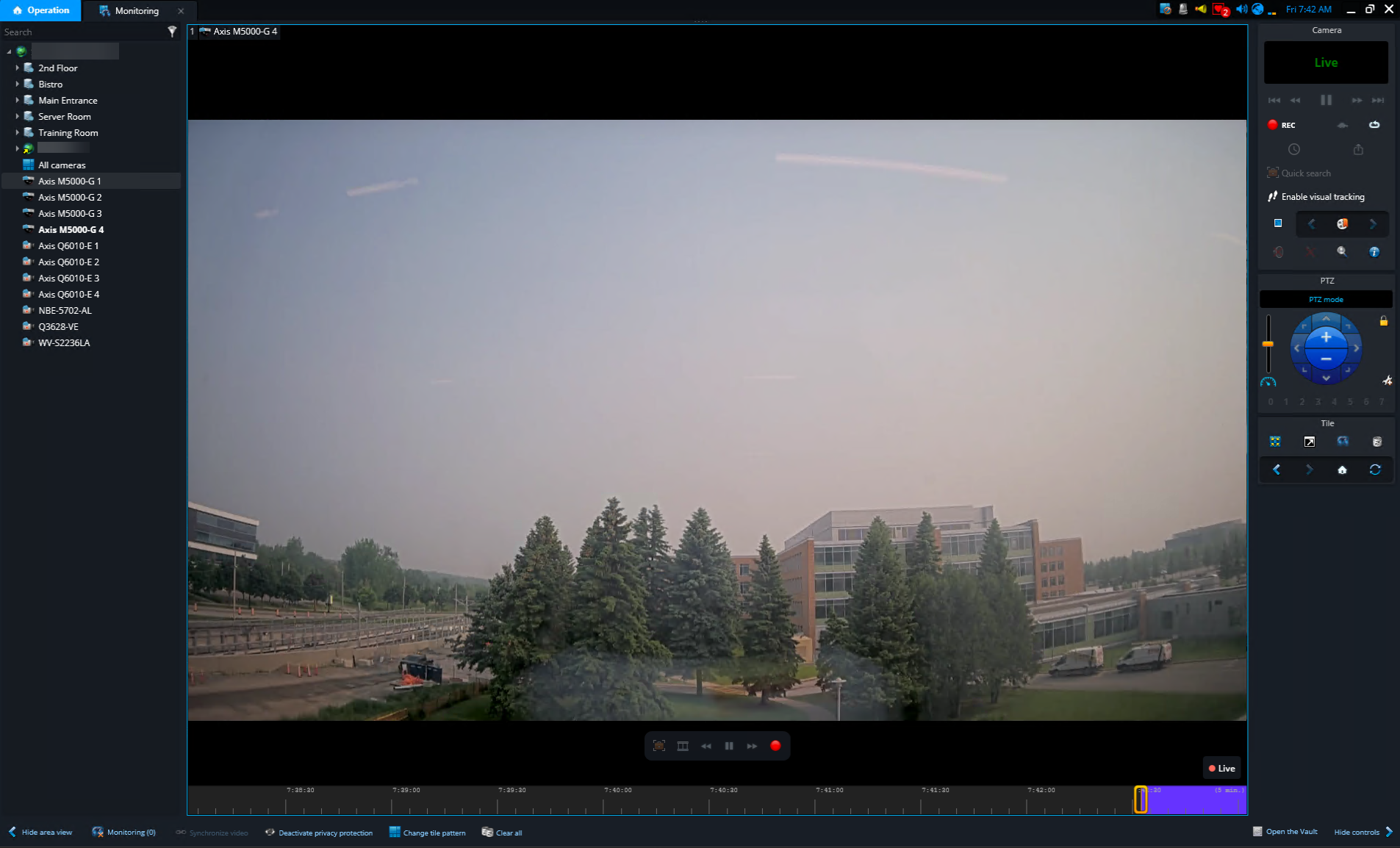
Para mostrar una cámara PTZ, haga doble clic o arrástrela de la vista del área a un mosaico.
-
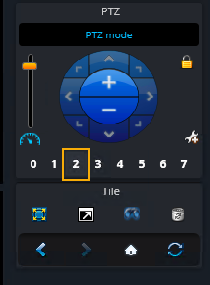
Para seleccionar un ajuste preestablecido de acceso rápido, en el widget PTZ, seleccione el ajuste preestablecido que necesite.
-
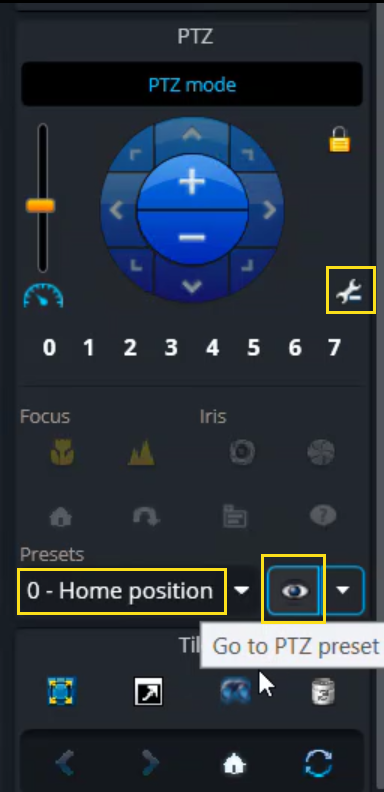
Para seleccionar otro valor predeterminado que no se muestre en los ajustes preestablecidos de acceso rápido, en el widget PTZ, haga clic en Alternar al modo avanzado (
 ). Luego, seleccione un ajuste preestablecido de la lista Ajustes preestablecidos y haga clic en Ir al ajuste preestablecido de PTZ (
 ).
).
 NOTA:En Security Center SaaS, las cámaras Axis utilizan el valor preestablecido 0 como posición inicial. Después de un reinicio o una actualización, las cámaras vuelven de manera automática a esta posición.
Las funciones preestablecidas de PTZ, incluida la posición inicial, solo están disponibles si se han configurado los valores preestablecidos. Para obtener más información, consulte Creación de ajustes preestablecidos de PTZ.
-
Para seleccionar un ajuste preestablecido de acceso rápido, haga clic en Modo PTZ (
 ), luego seleccione el número de ajuste preestablecido de acceso rápido que necesite.
 NOTA:En Security Center SaaS, las cámaras Axis utilizan el valor preestablecido 0 como posición inicial. Después de un reinicio o una actualización, las cámaras vuelven de manera automática a esta posición.
Las funciones preestablecidas de PTZ, incluida la posición inicial, solo están disponibles si se han configurado los valores preestablecidos. Para obtener más información, consulte Creación de ajustes preestablecidos de PTZ.
-
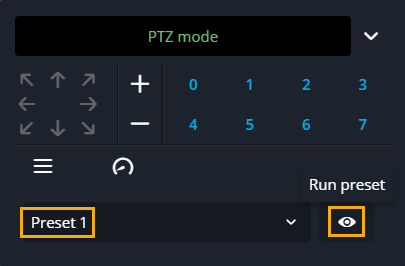
Para seleccionar otro ajuste preestablecido que no se muestre en los ajustes preestablecidos de acceso rápido, haga clic en Modo PTZ (), luego haga clic en Cambiar modo y haga clic en Avanzado.

-
De la lista de Valor preestablecido, seleccione un ajuste preestablecido y haga clic en Ejecutar ajuste preestablecido.
-
De la lista de Valor preestablecido, seleccione un ajuste preestablecido y haga clic en Ejecutar ajuste preestablecido.
Ejemplo
Mire este vídeo para aprender más. Haga clic en el ícono de Subtítulos (CC) para activar los subtítulos de video en uno de los idiomas disponibles.