2025-11-04Dernière mise à jour
Pour permettre la communication entre un tableau Honeywell Galaxy Flex et Security Center SaaS, configurez l'accès au tableau via Ethernet à l'aide de l'application Galaxy RSS.
Avant de commencer
- Télécharger et installer Honeywell Galaxy RSS.
- Consultez la documentation relative à votre tableau Honeywell Galaxy.
- Assurez-vous que vos tableaux d'intrusion fonctionnent correctement et qu'un module Ethernet est installé. S'ils ne fonctionnent pas comme prévu, consultez votre documentation Honeywell.
- Recherchez l'adresse IP du tableau.
À savoir
Galaxy RSS gère les programmes, les services et les tableaux d'intrusion localement ou à distance à partir d'un bureau Windows. Pour des informations non couvertes par cette procédure, vous pouvez télécharger le manuel d'utilisation concerné sur https://buildings.honeywell.com/us/en/products/by-brand/honeywell-security/galaxy. IMPORTANT : Le contenu de ce guide peut faire référence à des informations publiées sur des sites Web de tiers qui étaient correctes au moment de leur publication. Toutefois, ces informations peuvent changer sans notification préalable de la part de Genetec Inc.
Procédure
-
Connectez-vous à Galaxy RSS et sélectionnez votre tableau Honeywell Galaxy Flex.
-
Remplacer le code utilisateur distant par défaut :
-
Dans la fenêtre de navigation, sélectionnez Utilisateurs du système.
-
Dans l’onglet Général, dans la section Distant, modifiez le code PIN.
Le nouveau code PIN doit être un numéro unique à quatre, cinq ou six chiffres.
-
Configurer les paramètres système du tableau.
-
Cliquez sur .
-
Cliquez sur chacun des onglets et configurez les paramètres selon vos besoins.
-
Configurez les zones du tableau.
-
Cliquez sur .
-
Configurez les zones selon vos besoins.
-
Organisez les zones du tableau en partitions logiques pour le contrôle, la surveillance et l'accès utilisateur.
-
Dans la fenêtre de navigation, cliquez sur , et sélectionnez Activer les groupes.
-
Cliquez sur et configurez les paramètres selon vos besoins.
-
Configurez les paramètres de communication du tableau.
-
Cliquez sur .
-
Sur la page Général, configurez les éléments suivants :
- Heure d'échec de la communication
- Fixé à 400.
- Chemin d'échec de ligne
- Dans la liste, sélectionnez Tous.
-
Cliquez sur .
-
Dans l'onglet Ethernet, entrez les éléments suivants :
- Adresse IP
- Entrez l'adresse IP du tableau.
REMARQUE : Prenez note de l'adresse IP, car elle est requise lors de l'ajout du tableau à Security Center SaaS.
- Passerelle
- Entrez l'adresse IP de la passerelle du tableau.
- Masque de réseau
- Entrez le masque de sous-réseau correspondant à votre configuration de routeur ou de réseau.
-
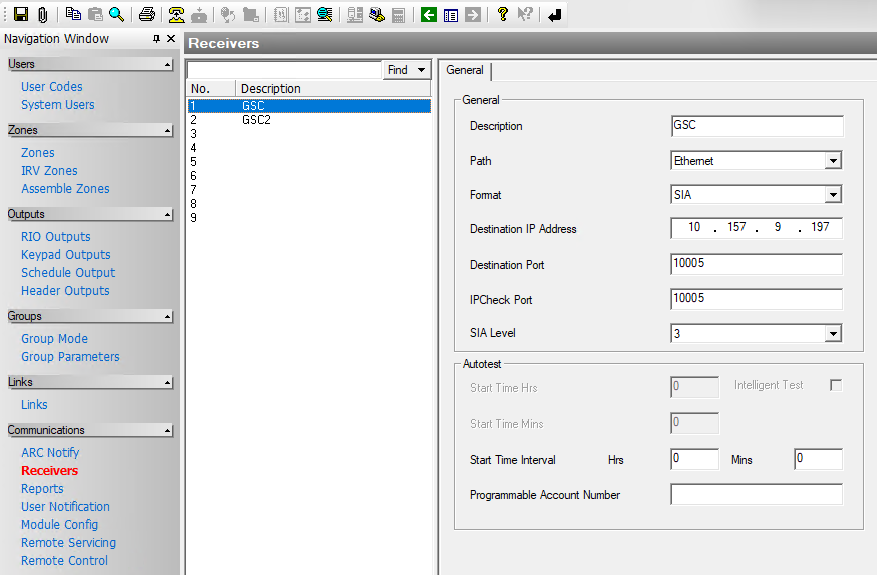
Cliquez sur , puis cliquez sur un champ vide dans la liste des destinataires et entrez les éléments suivants dans la section Général :
- Description
- Entrez le nom du Cloudlink.
- Chemin d'accès
- Sélectionnez Ethernet.
- Format
- Sélectionnez SIA.
- Adresse IP de destination
- Entrez l'adresse IP du Cloudlink.
- Port de destination
- Entrez le port qui sera utilisé lors de l'ajout du tableau Galaxy à Security Center SaaS.
REMARQUE : Prenez note de ce port, car il est nécessaire lors de l'ajout du tableau à Security Center SaaS.
-
Allez à .
-
Dans la section Contrôle SIA 4, entrez l'adresse IP du Cloudlink.
-
Permet au tableau de transmettre des événements à Cloudlink.
-
Cliquez sur .
-
Cliquez sur l'onglet Déclencheurs et sélectionnez des événements dans le tableau que vous souhaitez enregistrer.
-
Cliquez sur l'onglet Séquences.
-
Dans la liste des destinataires, cliquez sur un champ vide et sélectionnez le Cloudlink.
Le Cloudlink est identifié par le nom entré dans le champ Description dans .
Lorsque vous avez terminé
Répétez cette procédure pour chaque tableau d'intrusion que vous souhaitez surveiller dans Security Center.