
Alarmen bevestigen
2026-08-12Laatst bijgewerkt
U kunt actieve alarmen rechtstreeks vanuit het zijpaneel Alarmen bekijken en bevestigen om beveiligingsgebeurtenissen af te handelen.
Wat u moet weten
Procedure
-
Klik in het meldingenvak op het pictogram Actieve alarmen (
 ).
).
-
Klik op een alarm.
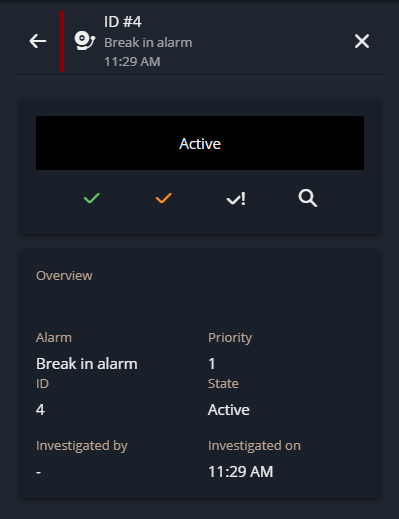
Details over het alarm worden in het zijpaneel weergegeven.
-
Een alarmopdracht selecteren:
Knop Opdracht Beschrijving 
Bevestigen (standaard) Bevestig het alarm. Het alarm is niet langer actief en wordt verwijderd van de alarmlijst in het zijpaneel. 
Bevestiging (alternatief) Stel het alarm in op de alternatieve bevestigingsstatus. Uw bedrijf bepaalt de redenen voor het gebruik van dit type bevestiging. U kunt de status bijvoorbeeld gebruiken om een vals alarm te bevestigen. Deze status kan worden gebruikt als een filter in alarmquery's. 
Geforceerd bevestigen Forceer het alarm om te worden bevestigd. De instelling Geforceerd bevestigen is handig voor het wissen van alarmen die worden onderzocht als de bevestigingsvoorwaarde nog niet is gewist. 
Onderzoeken Onderzoek het alarm. Met deze actie kunnen andere gebruikers in het systeem weten dat u het alarm hebt gezien zonder dit te bevestigen, dus het alarm wordt niet uit de actieve alarmlijst verwijderd.