
Video exporteren
2026-08-10Laatst bijgewerkt
Als u videobestanden wilt afspelen buiten Security Center SaaS, exporteert u de video van een tegel naar uw lokale harde schijf.
Voordat u begint
Wat u moet weten
- G64x
- MP4 (standaardindeling)
- ASF
Procedure
-
Klik op Bladeren (
 ) om uw entiteiten weer te geven.
-
Beweeg met de muisaanwijzer over de tegel en klik op Meer weergeven (
 ) > Exporteren (
 ).
).
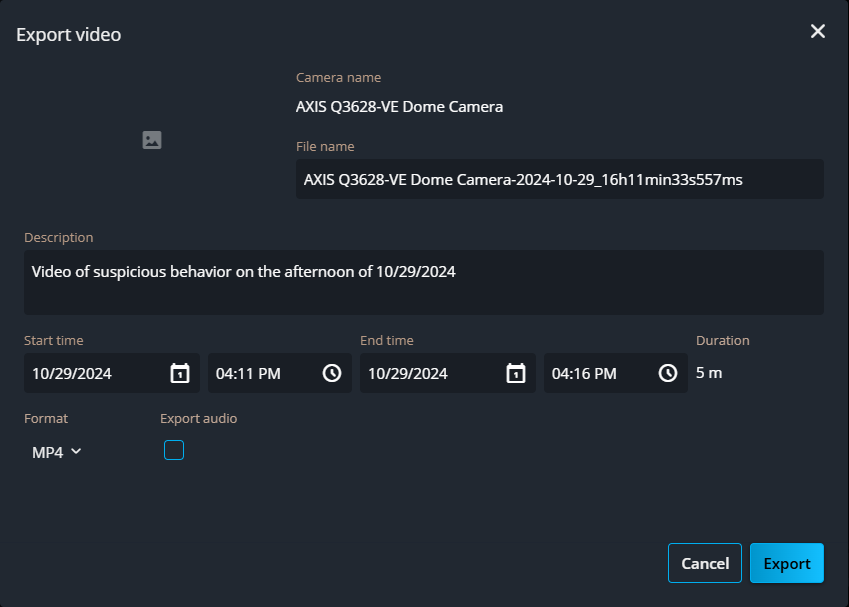
-
Klik op Exporteren.
Het aantal videobestanden dat wordt geëxporteerd, wordt weergegeven naast het pictogram Exportstatus (
 ).
). -
Klik op het pictogram Exportstatus () om de status van de export te bekijken.
-
Wanneer de exportstatus Klaar om te downloaden is, klikt u op .
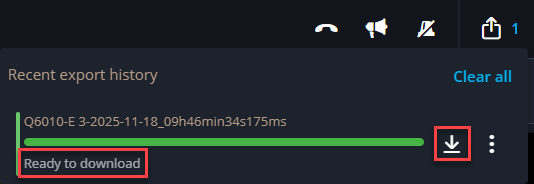 Het videobestand wordt opgeslagen op de locatie die is gedefinieerd in de instellingen van uw webbrowser. De standaardlocatie is C:\Gebruikers\<gebruikersnaam>\Downloads.