
Videoclips delen
2026-07-22Laatst bijgewerkt
Om videobewijs efficiënt te delen, kunt u met Genetec Clearance™ videoclips van Security Center SaaS delen met interne en externe belanghebbenden.
Wat u moet weten
- In Security Center SaaS is de maximale lengte van een videoclip die kan worden gedeeld 1 uur.
- De gebruiker die het videobestand deelt, krijgt beheerrechten voor het bestand.
- Ontvangers hebben 14 dagen de tijd om de gedeelde bestanden te openen en te downloaden voordat ze worden verwijderd.
Procedure
- Open de taak Tegels .
- Dubbelklik op een camera of sleep deze vanuit de gebiedsweergave naar een tegel.
- Klik met de rechtermuisknop op de tegel en selecteer .
-
Vul de velden in het dialoogvenster Videoclips delen in.
-
(Optioneel) Als u videoclips van meerdere camera's wilt delen, klikt u op
 en vult u de velden in.
- Klik na het invullen van de velden op Volgende.
-
(Optioneel) Als u videoclips van meerdere camera's wilt delen, klikt u op
-
Voeg de gewenste ontvangers toe.
-
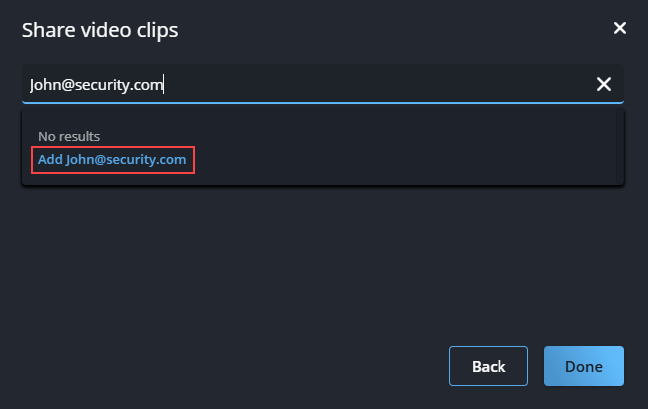
Als de naam of het e-mailadres van een ontvanger niet in het systeem wordt gevonden, kunt u het e-mailadres handmatig invoeren en vervolgens toevoegen aan de lijst met ontvangers.
-
Als de naam of het e-mailadres van een ontvanger niet in het systeem wordt gevonden, kunt u het e-mailadres handmatig invoeren en vervolgens toevoegen aan de lijst met ontvangers.
Voorbeeld
Bekijk deze video om meer te leren. Klik op het pictogram Onderschrift (CC) om video-onderschrift in te schakelen in een van de beschikbare talen.