
Toegang tot gedeelde videoclips beheren
2026-07-22Laatst bijgewerkt
Voor het bekijken en beheren van gedeelde videoclips, inclusief de toegang en machtigingen van ontvangers, kunnen eindgebruikers het dialoogvenster Videoclips beheren in Security Center SaaS gebruiken.
Voordat u begint
Wat u moet weten
- De gebruiker die videoclips deelt, is verantwoordelijk voor het beheer van zijn gedeelde videobestanden.
- Ontvangers hebben geen toegang tot Security Center SaaS nodig om gedeelde videoclips te bekijken.
Procedure
-
Klik in Security Center SaaS op de gebruikersnaam van het account en klik op Videoclips beheren.
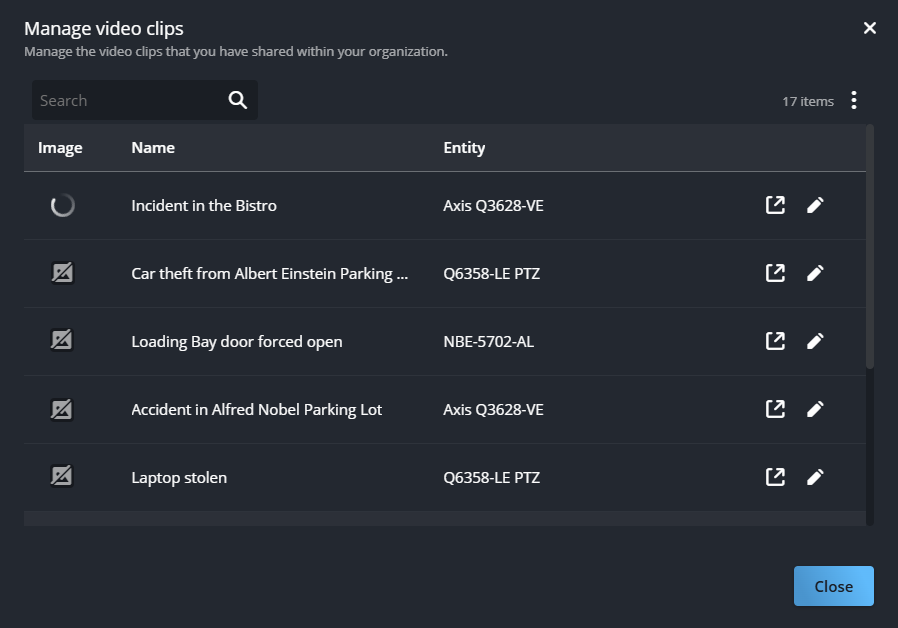
-
(Optioneel) Klik in het dialoogvenster Videoclips beheren op Meer weergeven (
 ) en selecteer Kolomopties om de volgorde en zichtbaarheid van kolommen te wijzigen.
- Schakel de selectievakjes in of uit om kolommen naar wens te tonen of te verbergen.
-
Klik en sleep Volgorde wijzigen (
 ) naast de kolomnamen om de gewenste volgorde in te stellen.
- Klik op Toepassen.
-
Klik op Videoclip weergeven (
 ) om de video-inhoud, de lijst met ontvangers en de machtigingsniveaus te bekijken.
-
Klik op Toegang bewerken (
 ) om de toegang te bekijken of te wijzigen.