2026-08-17Laatst bijgewerkt
Als u uw direct-to-cloud (D2C) Bosch-camera wilt gebruiken voor videomonitoring en -opname in Security Center SaaS, moet u deze aan uw systeem toevoegen.
Voordat u begint
-
Zorg ervoor dat het apparaat een internetverbinding heeft en de vereiste eindpuntdomeinen kan bereiken.
-
Als de camera is geactiveerd op een ander Security Center SaaS-systeem, zet u deze terug naar de fabrieksinstellingen.
Procedure
-
Maak via een webbrowser verbinding met de camera en meld u aan.
-
Zorg ervoor dat de datum en tijd van de camera zijn gesynchroniseerd met uw systeem of een NTP-server.
-
Als u intelligente videoanalyse op uw camera wilt gebruiken, configureert u Bosch-metadataanalyse.
-
Verbind de camera met cloudservices:
-
Klik op .
-
Zet de bediening
AAN.
Zodra de verbinding is geactiveerd , wordt Beschikbaar weergegeven.
-
Klik in de lijst Beschikbare clouds op Security Center SaaS.
-
Accepteer de algemene voorwaarden van de Remote Portal en klik op Doorgaan.
-
Selecteer een regio en klik op Verbinden.
OPMERKING: Selecteer de regio waar uw camera zich bevindt om uw camera in te stellen voor gebruik van de Bosch-cloudregio in uw gebied.
Zodra de verbinding tot stand is gebracht, wordt de verbinding als geregistreerd weergegeven.
-
Klik op Sluiten.
-
Noteer bij onboarding van Genetec Security Center SaaS het serienummer en het apparaatgeheim.
Wanneer de Bosch-camera opnieuw wordt opgestart in Security Center SaaS of op de webpagina van de camera, wordt het apparaatgeheim automatisch gewijzigd.
-
Klik onder Genetec Security Center SaaS Onboarding op Verbinden.
Wanneer de Status
Wachten op het claimen van het apparaat aangeeft, is de camera klaar om aan Security Center SaaS te worden toegevoegd.
-
Klik in de taak Configuratie van Security Center SaaS op de pagina Toestellen op Toestel toevoegen en volg de stappen in de configuratiewizard.
De camera wordt toegevoegd aan de apparatenlijst en is na enkele seconden beschikbaar.

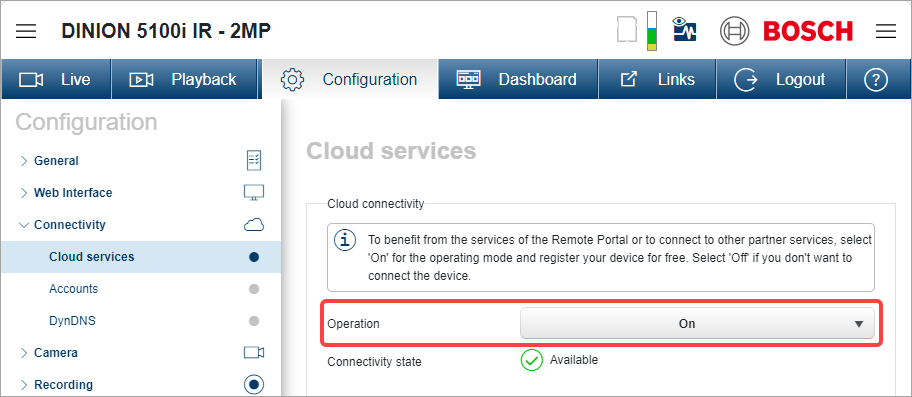 Zodra de verbinding is geactiveerd , wordt Beschikbaar weergegeven.