De synchronisatie-instellingen van de ClearID SCIM-integratie configureren
2024-10-23Laatst bijgewerkt
Om te bepalen welke identiteitsgegevens worden gesynchroniseerd met Genetec ClearID™, moet u de vereiste synchronisatie-instellingen selecteren en de inrichting in Microsoft Azure activeren.
Voordat u begint
Wat u moet weten
Procedure
-
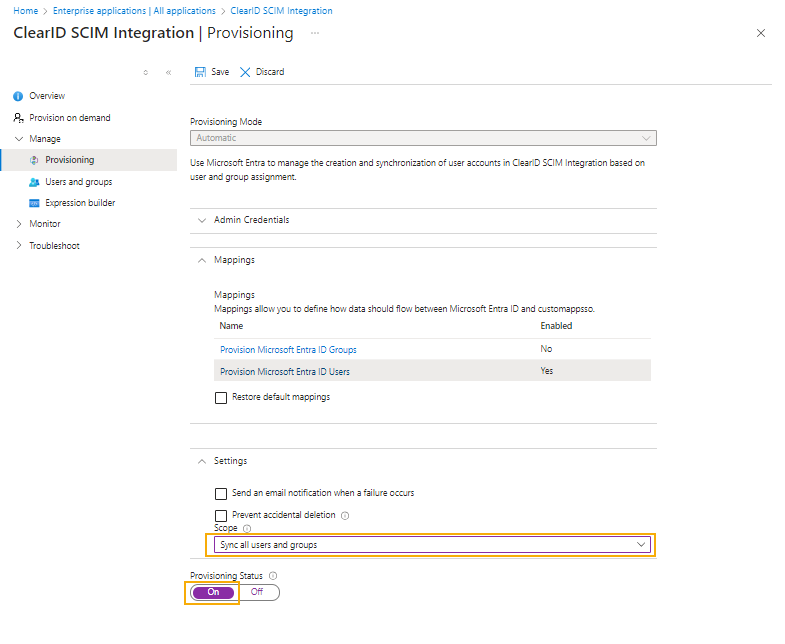
Als u Alle gebruikers en groepen synchroniseren hebt gekozen, verplaatst u de schuifregelaar in het gedeelte Inrichtingsstatus naar Aan en klikt u op Opslaan.
-
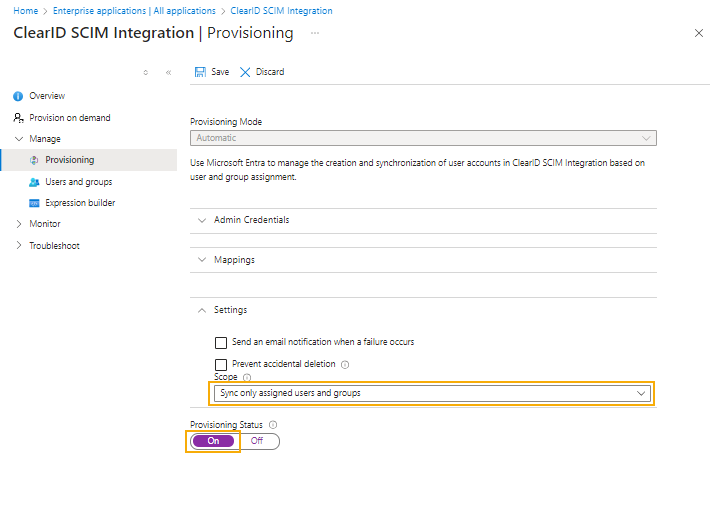
Als u Alleen toegewezen gebruikers en groepen synchroniseren hebt gekozen, voltooit u de inrichtingsinstellingen.
- Klik op Gebruikers en groepen in de linkernavigatiebalk.
- Klik op Groep toevoegen.
- Klik op Geen geselecteerd, zoek en selecteer de groep die u wilt toevoegen en klik op Selecteren.
- Klik op Toewijzen en herhaal de procedure voor elke groep die u wilt toevoegen.
- Ga terug naar de pagina Inrichting en klik op Instellingen.
- Verplaats de schuifregelaar in het gedeelte Inrichtingsstatus naar Aan en klik op Opslaan.