2024-10-23Laatst bijgewerkt
Voordat u de SCIM-integratie in Genetec ClearID™ kunt gebruiken om identiteitsattributen te synchroniseren, moet u uw credentials opgeven die de ClearID SCIM-integratie-API verbinden met Microsoft Azure.
Wat u moet weten
Deze procedure is bedoeld voor het ClearID-implementatieteam, uw IT-afdeling of de personen die verantwoordelijk zijn voor het beheer van Microsoft Entra ID in uw organisatie.
Procedure
-
Zoek en klik in de Microsoft Azure-portal op Enterprise-applicaties.
-
Zoek en selecteer in het gedeelte Enterprise-applicaties uw ClearID SCIM-integratietoepassing.
-
Klik in het gedeelte Beheren op Inrichting en klik vervolgens nogmaals op Inrichting.
-
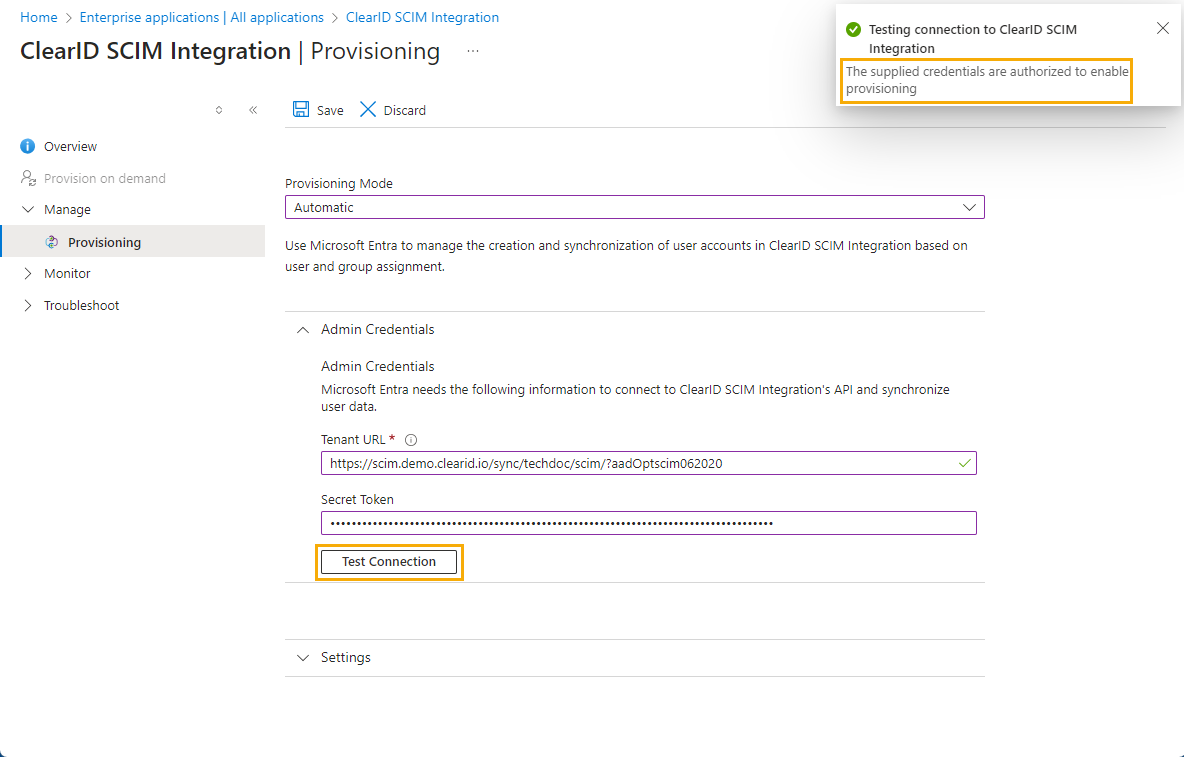
Selecteer Automatisch in de lijst Inrichtingsmodus.
-
Vouw het gedeelte Beheerderscredentials uit.
-
Zoek op het tabblad SCIM-integratie van de ClearID-portal het gedeelte Eindpunt-URL en klik op Kopiëren naar klembord naast de Microsoft Entra ID-identiteitsprovider.
De eindpunt-URL wordt naar uw klembord gekopieerd.
-
Ga terug naar de pagina Microsoft Azure-inrichting en plak deze in de tenant-URL.
De eindpunt-URL wordt gebruikt om ClearID te verbinden met SCIM-verificatiesystemen en Microsoft Entra ID.
-
Zoek op het tabblad SCIM-integratie van de ClearID-portal het gedeelte Sleutel genereren en klik op Kopiëren naar klembord.
-
Ga terug naar de pagina Azure AD-inrichting en plak deze in het veld Geheim token.
De SCIM-sleutel wordt gebruikt om uw applicatie te verifiëren met Microsoft Entra ID.
-
Klik op Verbinding testen.
-
Klik op Opslaan.
TIP: Kijk of er rechtsboven in het scherm een melding van een succesvolle update is.