
Gebruikersinstellingen voor Microsoft Entra ID configureren
2024-10-23Laatst bijgewerkt
Om te definiëren hoe identiteitsgegevens stromen tussen Microsoft Entra ID en Genetec ClearID™, moet u uw gebruikersinstellingen en kaartattributen configureren voor automatische synchronisatie.
Voordat u begint
Wat u moet weten
Procedure
-
Wijzig de toewijzingen van standaardattributen.
-
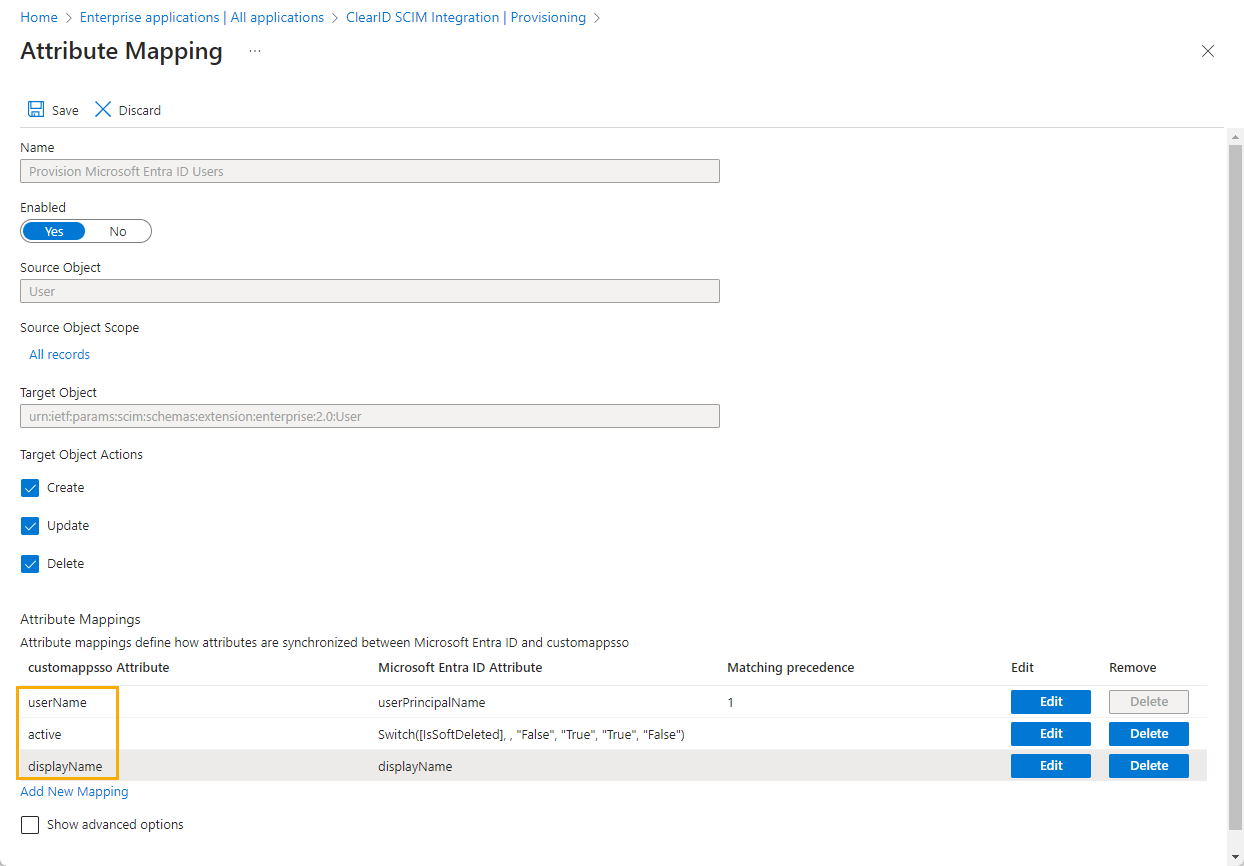
Klik op de pagina Attribuuttoewijzing op Verwijderen om ongebruikte standaardattributen te verwijderen.
Behoud alleen het volgende:
-
userName -
active -
displayName
-
-
Klik op de pagina Attribuuttoewijzing op Verwijderen om ongebruikte standaardattributen te verwijderen.
-
Wijzig de gebruikersattributen van customappsso.
-
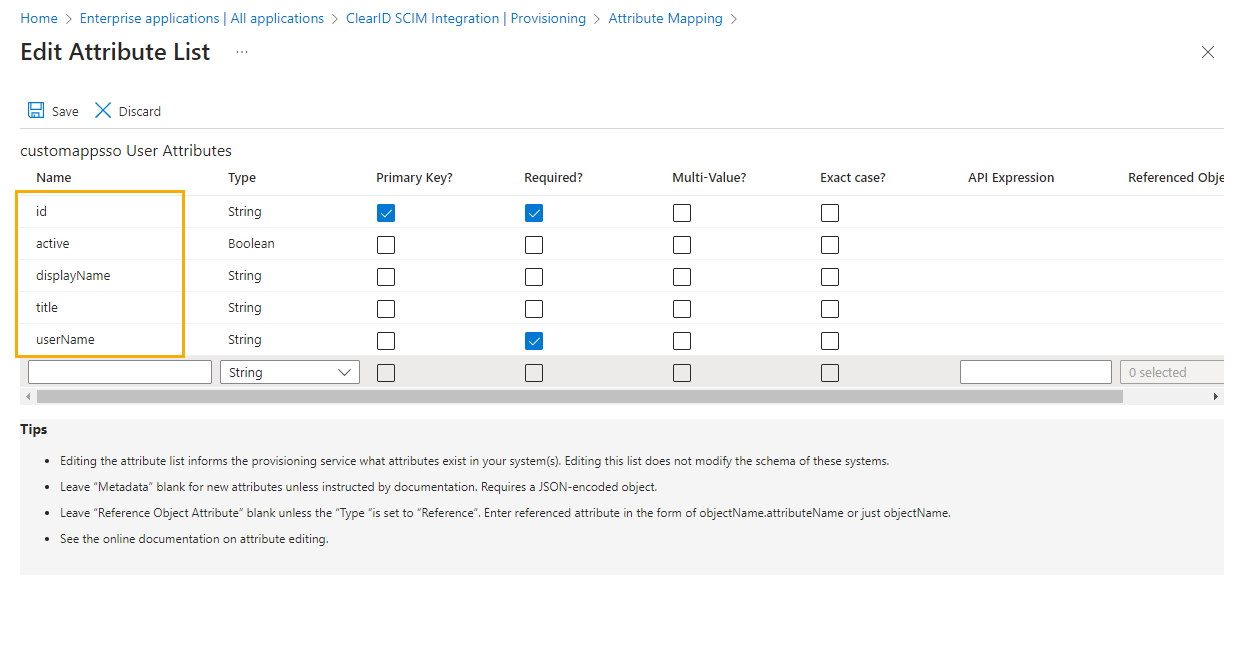
Klik op Attributenlijst bewerken voor customappsso en klik vervolgens op Verwijderen om alle ongebruikte standaardattributen te verwijderen.
Behoud alleen het volgende:
-
id -
active -
displayName -
title -
userName
-
-
Klik op Attributenlijst bewerken voor customappsso en klik vervolgens op Verwijderen om alle ongebruikte standaardattributen te verwijderen.
-
Voeg de attributen van het ClearID-schema toe.
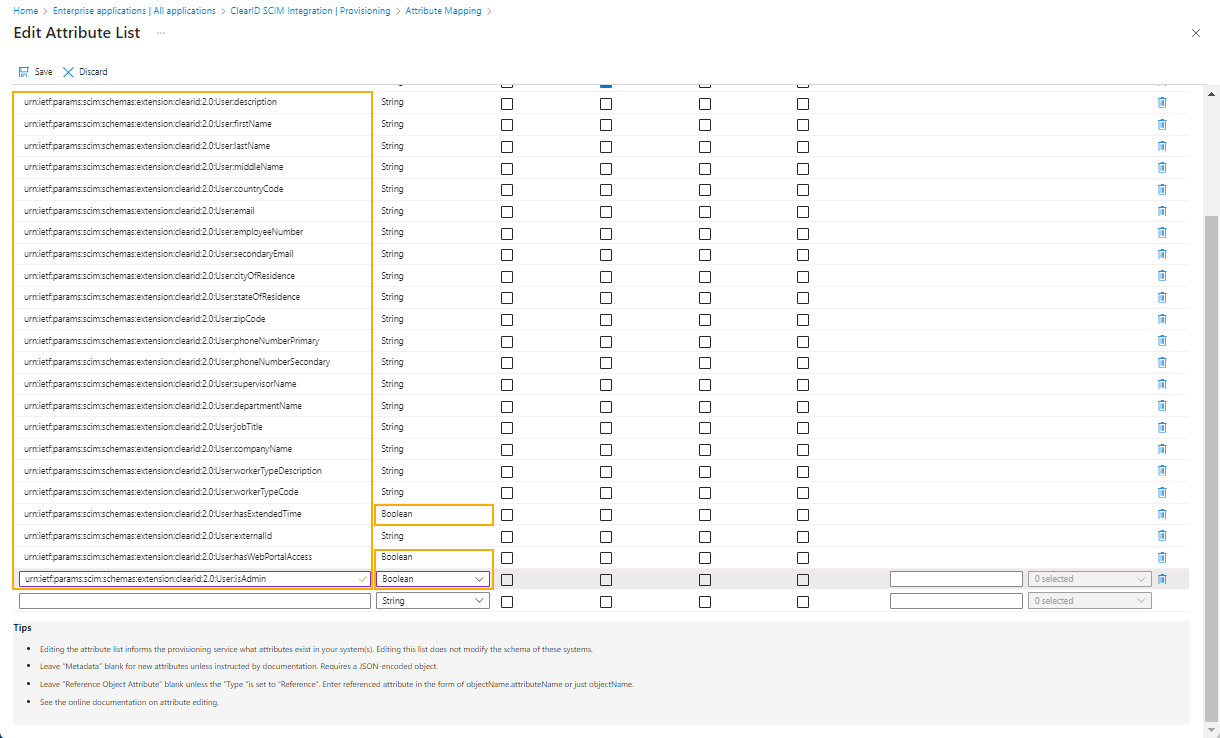
Neem alleen de lijst met attributen op die beschikbaar zijn voor ClearID:
urn:ietf:params:scim:schemas:extension:clearid:2.0:User:description urn:ietf:params:scim:schemas:extension:clearid:2.0:User:firstName urn:ietf:params:scim:schemas:extension:clearid:2.0:User:lastName urn:ietf:params:scim:schemas:extension:clearid:2.0:User:middleName urn:ietf:params:scim:schemas:extension:clearid:2.0:User:countryCode urn:ietf:params:scim:schemas:extension:clearid:2.0:User:email urn:ietf:params:scim:schemas:extension:clearid:2.0:User:employeeNumber urn:ietf:params:scim:schemas:extension:clearid:2.0:User:secondaryEmail urn:ietf:params:scim:schemas:extension:clearid:2.0:User:cityOfResidence urn:ietf:params:scim:schemas:extension:clearid:2.0:User:stateOfResidence urn:ietf:params:scim:schemas:extension:clearid:2.0:User:zipCode urn:ietf:params:scim:schemas:extension:clearid:2.0:User:phoneNumberPrimary urn:ietf:params:scim:schemas:extension:clearid:2.0:User:phoneNumberSecondary urn:ietf:params:scim:schemas:extension:clearid:2.0:User:supervisorName urn:ietf:params:scim:schemas:extension:clearid:2.0:User:departmentName urn:ietf:params:scim:schemas:extension:clearid:2.0:User:jobTitle urn:ietf:params:scim:schemas:extension:clearid:2.0:User:companyName urn:ietf:params:scim:schemas:extension:clearid:2.0:User:workerTypeDescription urn:ietf:params:scim:schemas:extension:clearid:2.0:User:workerTypeCode urn:ietf:params:scim:schemas:extension:clearid:2.0:User:hasExtendedTime urn:ietf:params:scim:schemas:extension:clearid:2.0:User:externalId urn:ietf:params:scim:schemas:extension:clearid:2.0:User:hasWebPortalAccess, Boolean urn:ietf:params:scim:schemas:extension:clearid:2.0:User:isAdmin, Boolean-
Herhaal dit voor elk attribuut dat in het voorgaande codevoorbeeld van attributen van het ClearID-schema is vermeld.
-
Herhaal dit voor elk attribuut dat in het voorgaande codevoorbeeld van attributen van het ClearID-schema is vermeld.
-
Voeg de ClearID-attribuuttoewijzingen toe.
-
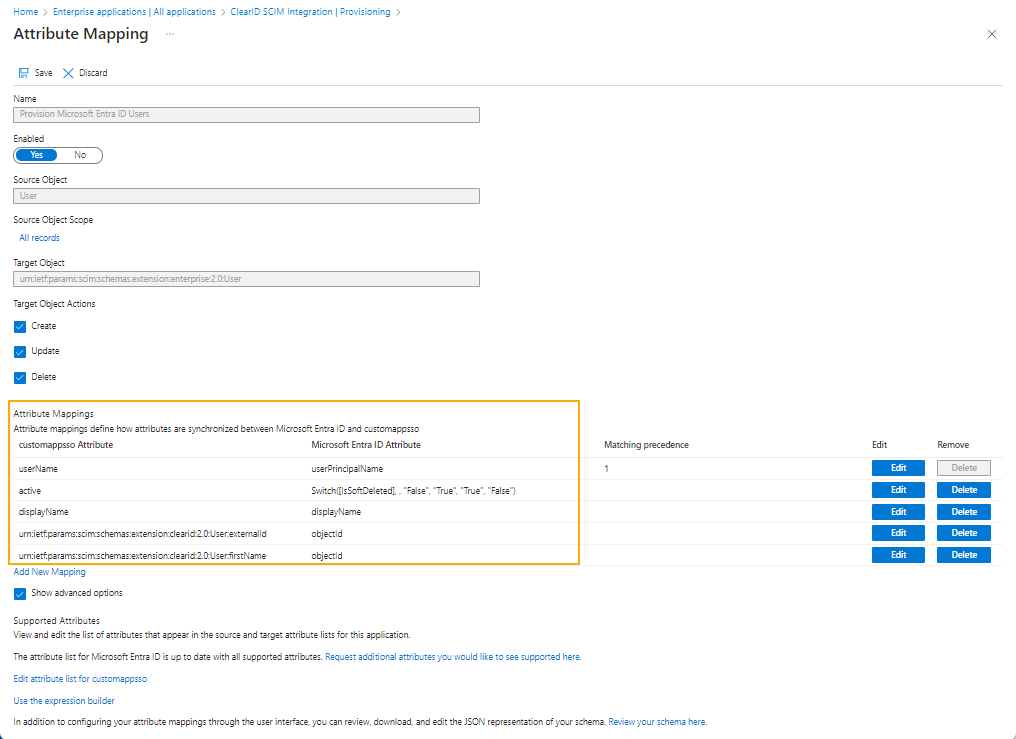
Herhaal dit voor elk attribuut dat eerder is toegevoegd en vervang de waarde van het doelattribuut door het volgende attribuut dat u wilt toevoegen.
Voor een succesvolle eerste synchronisatie hebt u de volgende attributen nodig. U kunt later meer attributen toevoegen.
 OPMERKING:De
objectidis de GUID in Azure. Er is geen manier om deobjectidvan een gebruiker in Azure te manipuleren. Het is een hardgecodeerd veld dat niet kan worden gewijzigd.
-
Herhaal dit voor elk attribuut dat eerder is toegevoegd en vervang de waarde van het doelattribuut door het volgende attribuut dat u wilt toevoegen.