
Een forensisch rapport genereren
2026-01-20Laatst bijgewerkt
Om te zoeken naar video's die betrekking hebben op een specifieke persoon of voertuig, kunt u het forensisch rapport in Security Center SaaS gebruiken.
Wat u moet weten
- Als u een Forensische zoekopdracht wilt genereren, moet uw Security Center SaaS-systeem camera's bevatten die videoanalysegebeurtenissen kunnen registreren. Zie de lijst met ondersteunde apparaten voor een lijst met ondersteunde camera's en de videoanalysefunctionaliteit die ze ondersteunen.
- Forensische resultaten worden niet opgenomen wanneer u een Anything-rapport maakt.
- Het toepassen van privacybescherming op de miniaturen in het forensisch rapport wordt niet ondersteund.
- Privacybescherming voor video's kan alleen worden toegepast op systeemniveau en alleen door een systeembeheerder.
Procedure
-
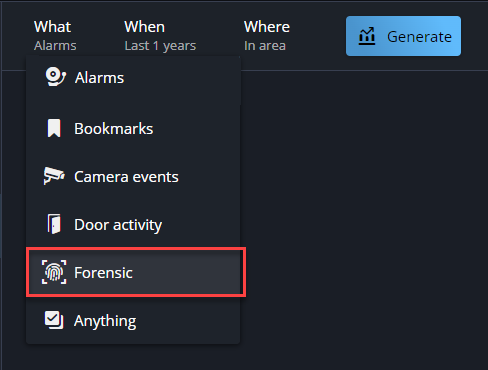
Klik op Wat en selecteer Forensisch.
-
Selecteer uw rapportfilters:
- Wanneer
- Filter op tijdsbereik of specifieke datum.
- Waar
- Filter op geconfigureerde gebieden of specifieke entiteiten.
- Objecttype
- Filter op persoon of voertuig. Selecteer Willekeurig om te filteren op persoon en voertuig.

-
Als u Willekeurig of Persoon als uw objecttype selecteert, gebruikt u het filter Kleding om de kledingkleur van de persoon te identificeren.
- Bovenkleur
- De kleur van het shirt of de jas van de persoon.
- Benedenkleur
- De kleur van de broek van de persoon.
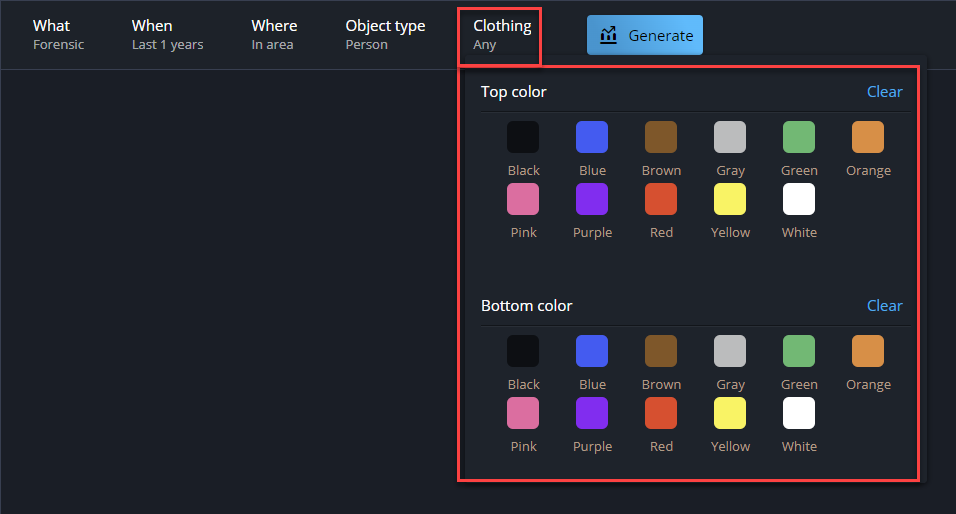 OPMERKING:U kunt meerdere kledingkleuren selecteren.
 -
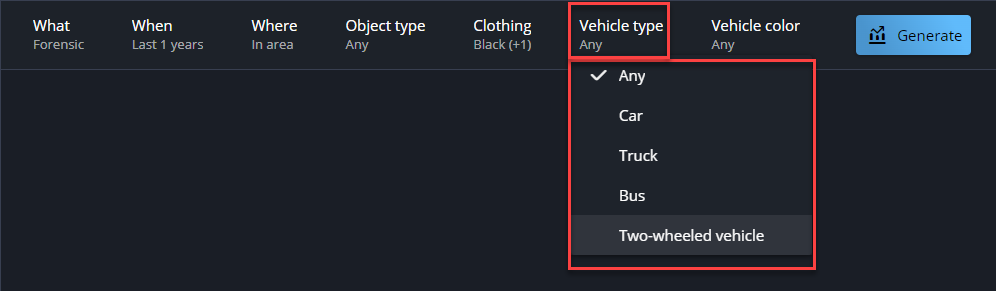
Als u Willekeurig of Voertuig als uw objecttype selecteert, gebruikt u de volgende filters om het voertuig te identificeren:
- Voertuigtype
- Voertuigtype.
- Voertuigkleur
- Voertuigkleur.
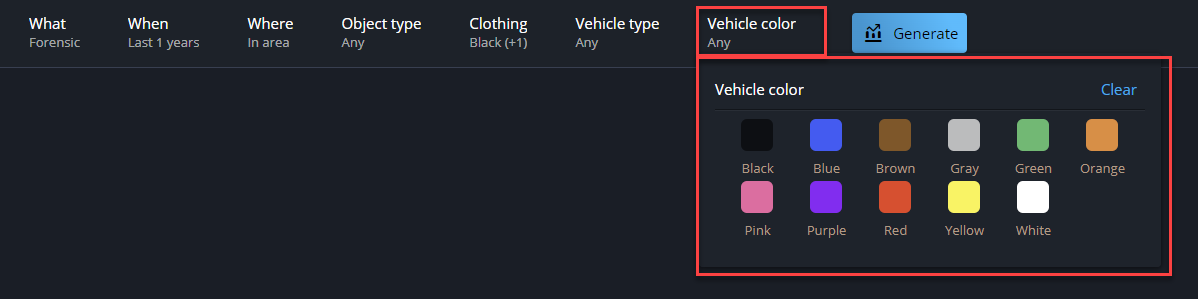 OPMERKING:U kunt meerdere voertuigtypen en -kleuren selecteren.
-
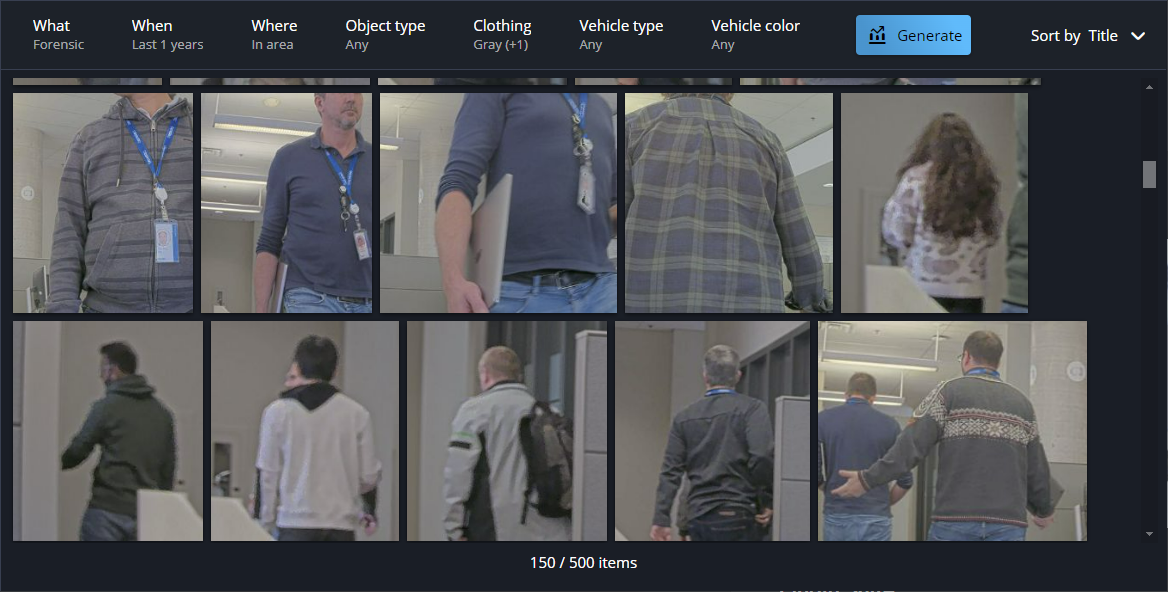
Klik op Rapport genereren.
Videominiaturen worden weergegeven.
-
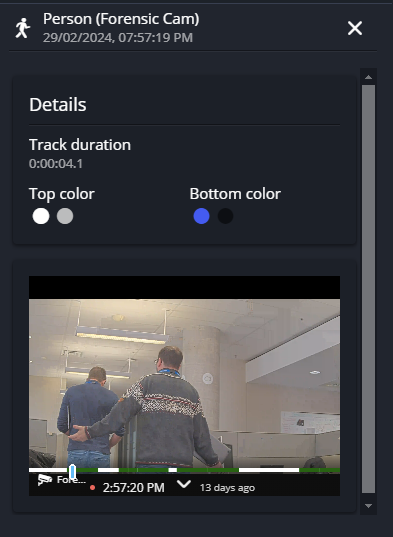
Klik op een miniatuur.
Er wordt een detailvenster geopend met details over de video en een videotegel. De groene gedeelten van de videotijdlijn geven het optreden van bewegingsgebeurtenissen aan.
-
(Optioneel) Als u de video wilt downloaden, klikt u op Meer weergeven (
 ) in de videotegel en selecteert u Downloaden (
 ).
).