
Entiteiten toevoegen aan de watchlist
2026-08-10Laatst bijgewerkt
U kunt entiteiten aan de watchlist toevoegen om toegangscontrole en cameragerelateerde gebeurtenissen in realtime te monitoren.
Voordat u begint
Wat u moet weten
- Uw watchlist is toegankelijk vanuit elke taak met de knop Watchlist (
 ) in het meldingenvak.
 - Het pictogram Watchlist geeft het aantal gemiste gebeurtenissen weer sinds het zijpaneel voor het laatst werd gesloten. Er kunnen maximaal 250 gebeurtenissen worden weergegeven. Wanneer het paneel Watchlist wordt geopend, wordt het vaknummer teruggezet naar nul.
- Gebeurtenissen zijn maximaal 15 minuten zichtbaar in de kijklijst. Als u oudere gebeurtenissen wilt bekijken, genereert u een Unified-rapport in de taak Rapporten.
Procedure
-
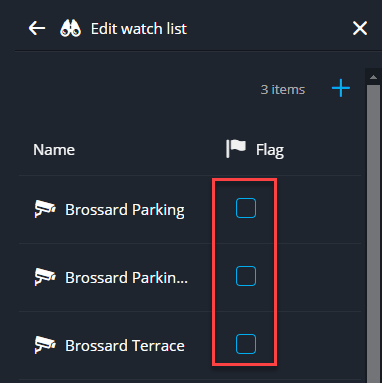
(Optioneel) Als u de gebeurtenissen met betrekking tot een specifieke entiteit bovenaan de lijst wilt weergeven, vinkt u het selectievakje Vlag naast de entiteit aan.
-
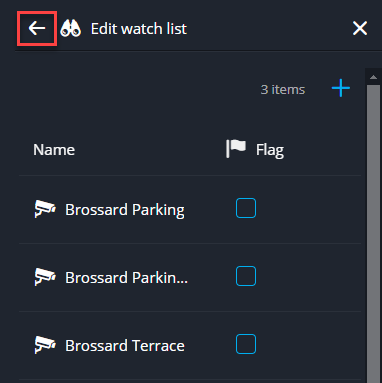
Klik op de pijl-terug.
 De watchlist loopt vol met gebeurtenissen naarmate die plaatsvinden.OPMERKING:Zodra uw watchlist is gevuld, kunt u op een gebeurtenis klikken om de details ervan te bekijken, de muisaanwijzer op een afzonderlijke gebeurtenis plaatsen om deze te sluiten of Alles verwijderen selecteren om uw hele wachtrij te wissen.