
Een testbadge afdrukken vanuit de Self-Service Kiosk
2024-06-20Laatst bijgewerkt
Om u te helpen begrijpen of de printer werkt zoals verwacht, kunt u een testbadge afdrukken. Deze testafdruk kan worden uitgevoerd na de eerste installatie of na het vervangen van een labelrol.
Voordat u begint
- Selecteer een kiosklabelprinter.
- Zorg ervoor dat de labels in de printer zijn geladen.
- Zorg ervoor dat de labels correct zijn uitgelijnd.
Wat u moet weten
- 62mm zwart (Brother-onderdeelnr.: DK-2205)
- 62mm rood en zwart (Brother-onderdeelnr.: DK-2251)
- 57mm zwart (Brother onderdeelnr.: RD001U1S)BELANGRIJK:De labels voor de Brother TD-4550DNWB printer MOETEN correct worden georiënteerd, anders kunnen er problemen optreden met het afdrukken van badges.
Badges kunnen zowel staand als liggend worden afgedrukt.
Procedure
-
Tik in de Genetec ClearID™ Self-Service Kiosk mobiele app op instellingen (
 ).
).
-
Tik op de pagina Instellingen op Een testbadge afdrukken.
Figuur 1. Pagina Instellingen - Brother QL-820NWBc printer 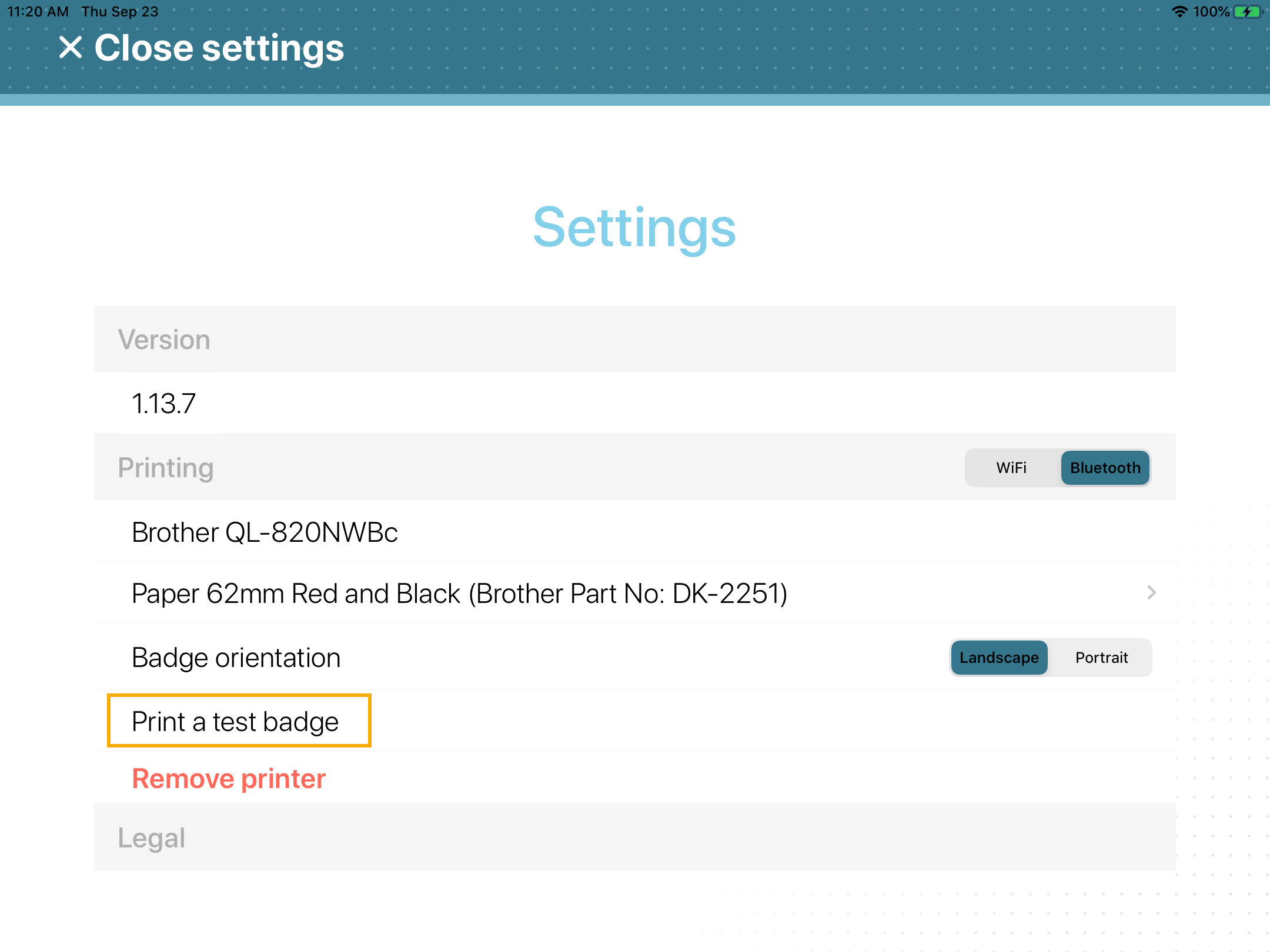
Figuur 2. Pagina Instellingen - Brother TD-4550DNWB printer 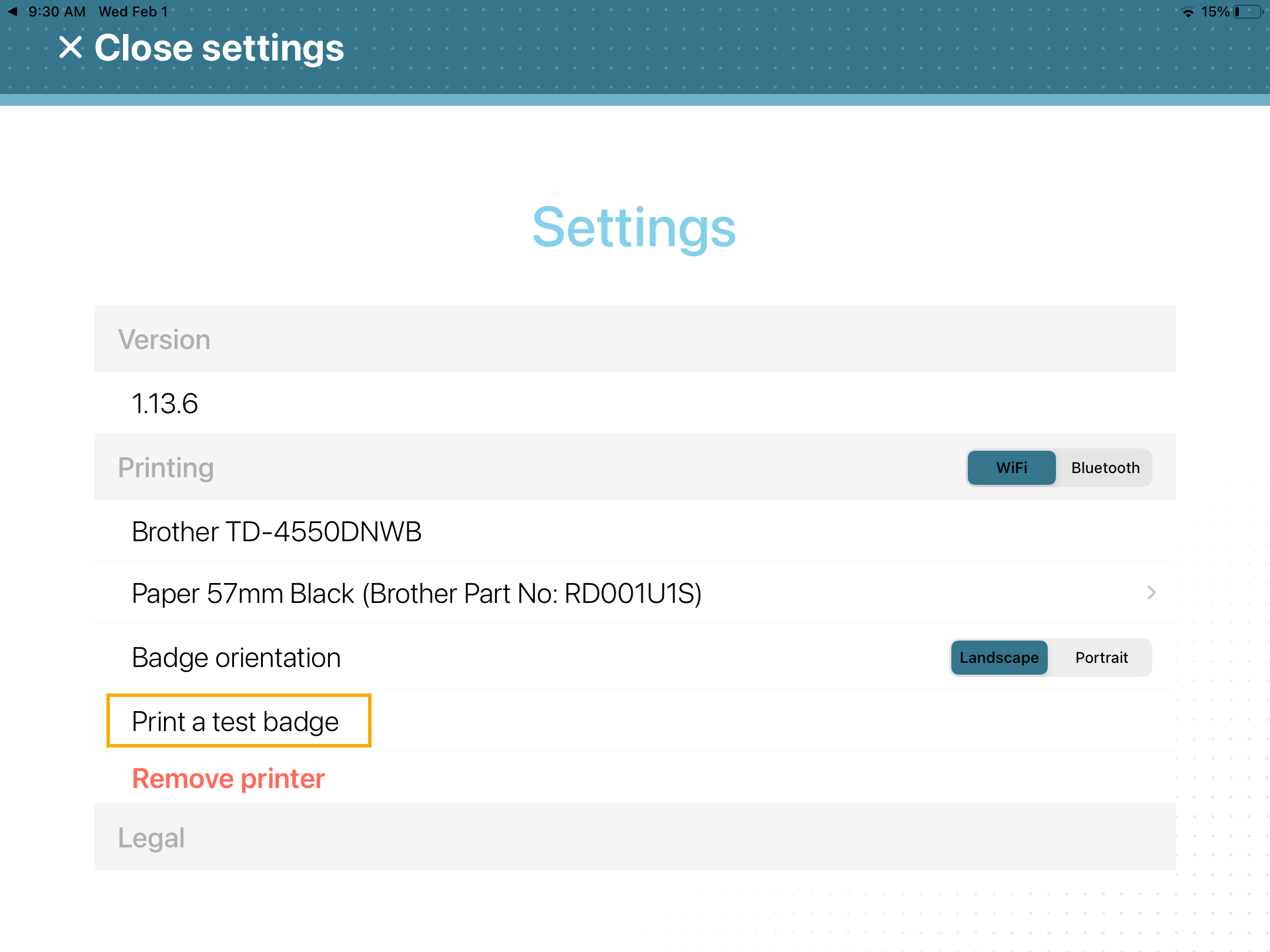
-
Verzamel en onderzoek uw testbadge.
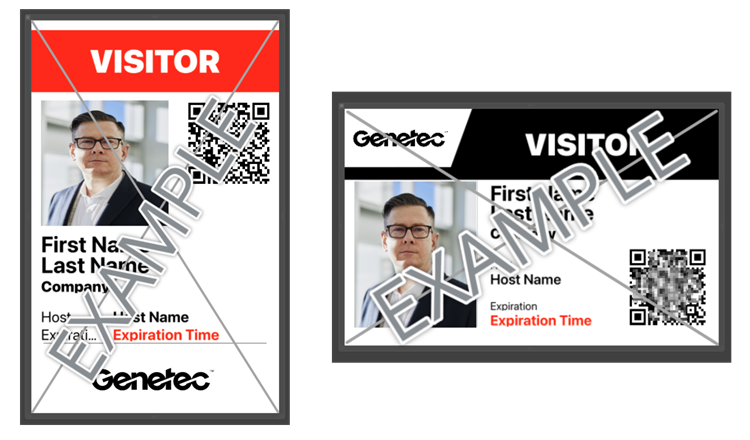
Afmetingen badge: 10 x 6,1 cm of 3,94 x 2,56 inch.
OPMERKING:Wanneer u afdrukt naar een Brother TD-4550DNWB labelprinter, worden uw badges in zwart-wit afgedrukt.