Een Self-Service Kiosk labelprinter selecteren

2024-06-20Laatst bijgewerkt

Voordat u bezoekersbadges kunt afdrukken vanuit de Genetec ClearID™ Self-Service Kiosk, moet u een labelprinter selecteren.

Voordat u begint

Voer een van de volgende handelingen uit:

Wat u moet weten

Alleen wifi of ethernet: zorg ervoor dat u het IP-adres van de labelprinter heeft, zodat u uw selectie kunt verifiëren.

Procedure

Een Bluetooth-kiosklabelprinter selecteren:
  1. Tik in de Self-Service Kiosk mobiele app op Instellingen ().
  2. Tik op de pagina Instellingen op Bluetooth om de gewenste afdrukmodus te selecteren.
    1. Voer op verzoek uw gebruikersverificatiegegevens in.
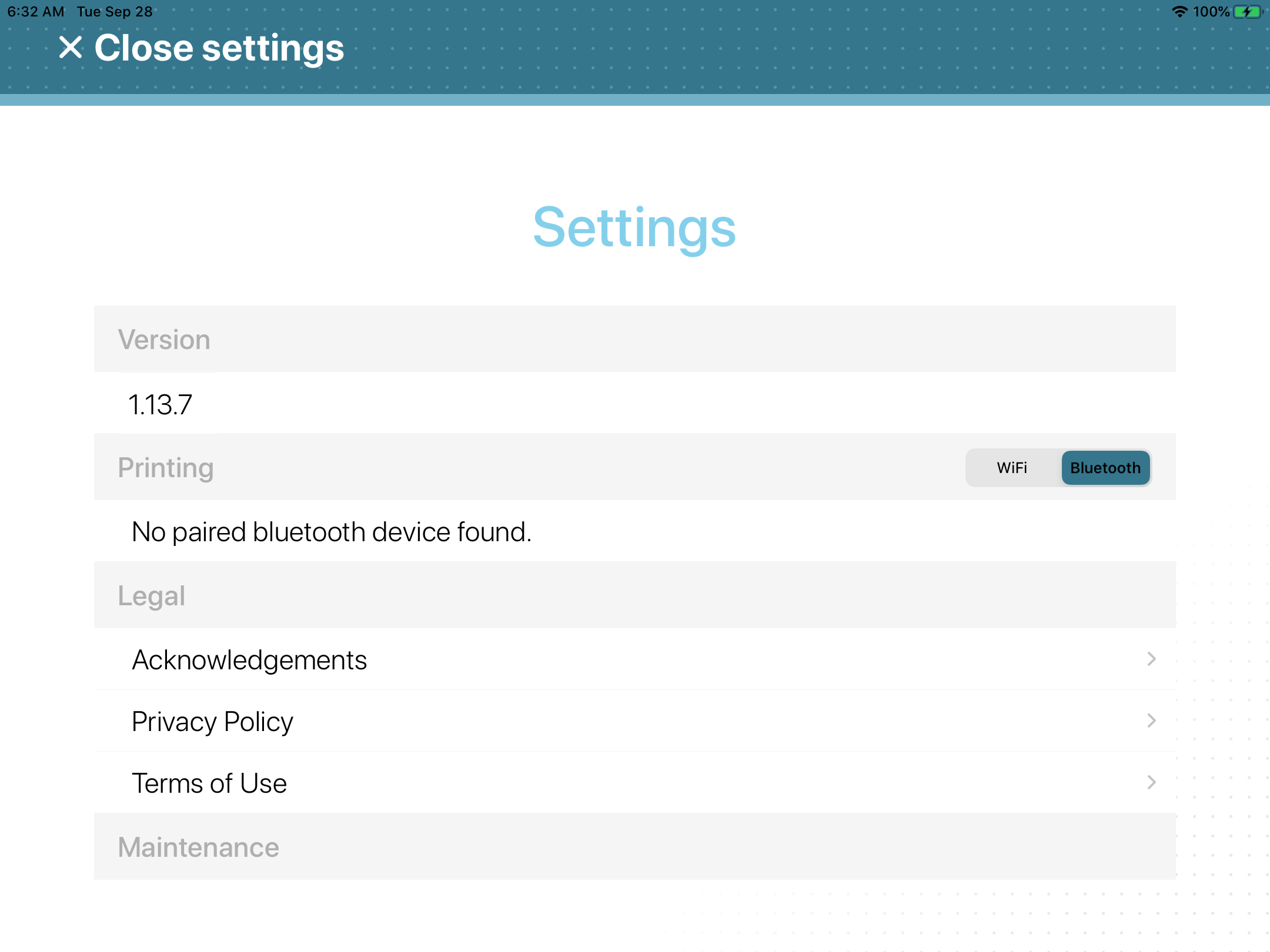
    Pagina Instellingen in de ClearID Self-Service Kiosk mobiele app met de optie Bluetooth geselecteerd.
  3. Als u Bluetooth hebt geselecteerd, zou in het gedeelte Afdrukken de door u geselecteerde printer moeten worden weergegeven.
    Pagina Instellingen in de ClearID Self-Service Kiosk mobiele app met de optie Bluetooth geselecteerd en toont een printer die aan het apparaat is gekoppeld.
    TIP:
    Bluetooth-modus: Als de printer niet wordt weergegeven of bluetooth niet is geselecteerd, tikt u op WiFi en vervolgens op Bluetooth om de detectie opnieuw te activeren.
  4. Tik op Instellingen sluiten om de instelling van uw printerselectie te voltooien.
Een wifi-kiosklabelprinter selecteren:
  1. Tik in de Self-Service Kiosk mobiele app op Instellingen ().
  2. Tik op de pagina Instellingen op Wifi om de gewenste afdrukmodus te selecteren.
    1. Voer op verzoek uw gebruikersverificatiegegevens in.
    Pagina Instellingen in de ClearID Self-Service Kiosk mobiele app met de optie Bluetooth geselecteerd.
  3. Kies een van de volgende opties:
    • Wifi-printer ontdekken
    • Printer handmatig instellen (IP-adres)
    1. Als u Wifi-printer ontdekken hebt geselecteerd, wacht dan tot de lijst Printers wordt weergegeven en selecteer vervolgens uw printer.
      Controleer of het IP-adres van de printer die u selecteert, overeenkomt met het IP-adres dat u tijdens de printerconfiguratie hebt gezien.
      TIP:
      Wifi-modus: als de printer niet wordt weergegeven of als wifi niet is geselecteerd, tikt u op Bluetooth en vervolgens op Wifi om de detectie opnieuw te activeren.
    2. Als u Printer handmatig instellen (IP-adres) hebt geselecteerd, voert u het IP-adres van de printer in en tikt u op Opslaan.
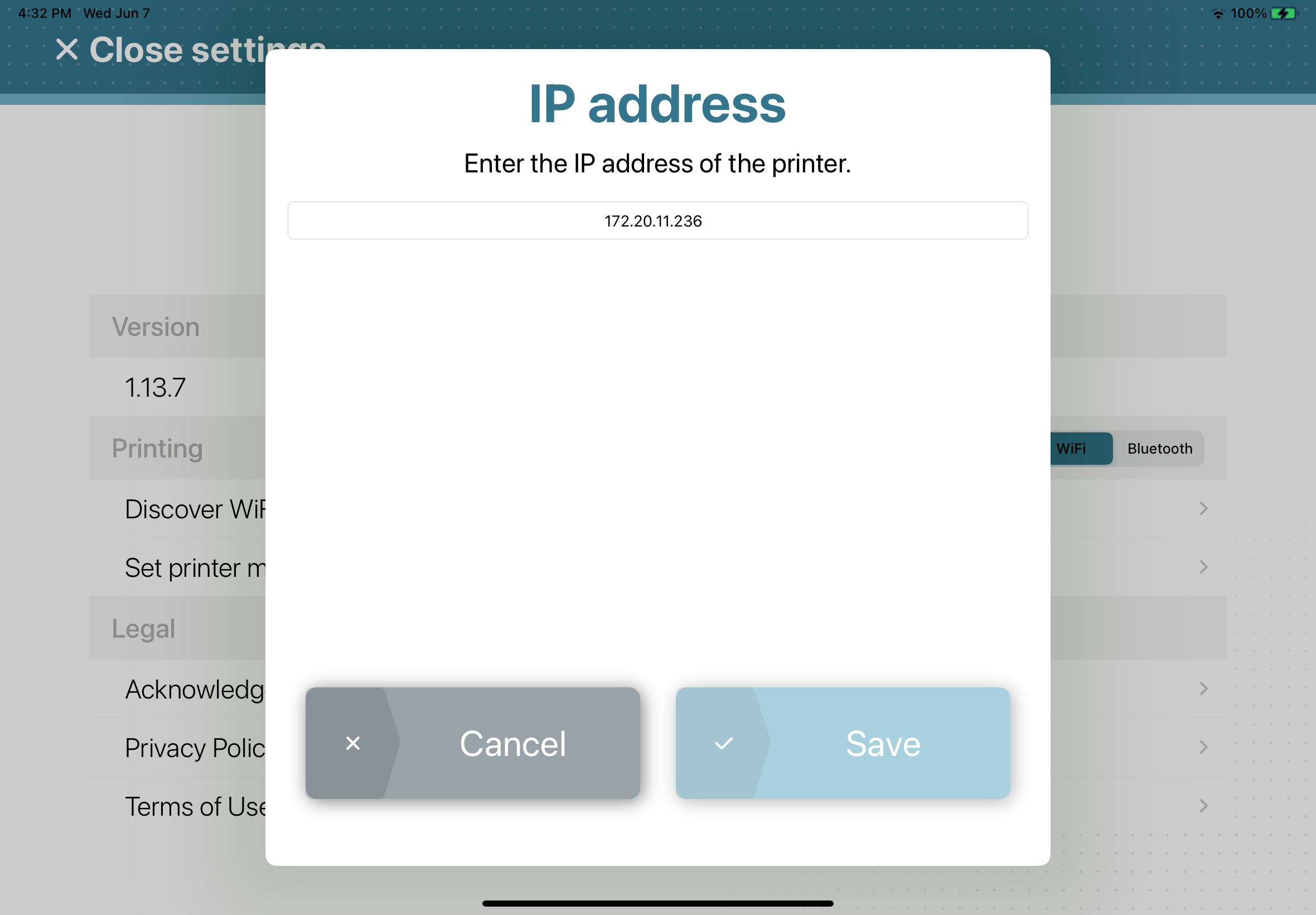
      Pagina Instellingen in de ClearID Self-Service Kiosk mobiele app met de optie Wifi geselecteerd en het dialoogvenster IP-adres weergegeven.
  4. Tik op Instellingen sluiten om de instelling van uw printerselectie te voltooien.
Een ethernet-kiosklabelprinter selecteren:
  1. Tik in de Self-Service Kiosk mobiele app op Instellingen ().
  2. Tik op de pagina Instellingen op Wifi om de gewenste afdrukmodus te selecteren.
    1. Voer op verzoek uw gebruikersverificatiegegevens in.
    Pagina Instellingen in de ClearID Self-Service Kiosk mobiele app met de optie Bluetooth geselecteerd.
  3. Kies een van de volgende opties:
    • Wifi-printer ontdekken
    • Printer handmatig instellen (IP-adres)
    1. Als u Wifi-printer ontdekken hebt geselecteerd, wacht dan tot de lijst Printers wordt weergegeven en selecteer vervolgens uw printer.
      Controleer of het IP-adres van de printer die u selecteert, overeenkomt met het IP-adres dat u tijdens de printerconfiguratie hebt gezien.
      TIP:
      Wifi-modus: als de printer niet wordt weergegeven of als wifi niet is geselecteerd, tikt u op Bluetooth en vervolgens op Wifi om de detectie opnieuw te activeren.
    2. Als u Printer handmatig instellen (IP-adres) hebt geselecteerd, voert u het IP-adres van de printer in en tikt u op Opslaan.
      Pagina Instellingen in de ClearID Self-Service Kiosk mobiele app met de optie Wifi geselecteerd en het dialoogvenster IP-adres weergegeven.
  4. Tik op Instellingen sluiten om de instelling van uw printerselectie te voltooien.

Nadat u klaar bent

Druk een testbadge af.