
Watchlistrecords importeren uit een bestand
2022-06-14Laatst bijgewerkt
Om de configuratie en instellingen van uw volglijst te versnellen, kunt u uw watchlistrecords importeren vanuit een .CSV-bestand. U kunt ook een voorbeeld .CSV-bestand downloaden om u te helpen het bestand met uw watchlistrecords in de juiste indeling voor te bereiden.
Voordat u begint
Wat u moet weten
U kunt reeds bestaande recordgegevens van de watchlist importeren met behulp van een .CSV-bestand van een of meer van de volgende bronnen:
- Sharepoint
- Excel
- Lijst Be on (the) look-out (BOLO) - een watchlistterm die doorgaans wordt gebruikt op het gebied van politiewerk
- Lijst Geen deelnemers
- Lijst Toegang weigeren (DEL)
Procedure
-
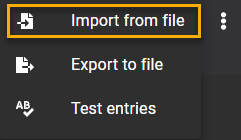
Klik op
 en klik op Importeren uit bestand.
-
(Optioneel) Klik op Een CSV-voorbeeldbestand downloaden om u te helpen een bestand met watchlistrecords in de juiste indeling voor te bereiden.
OPMERKING:De kolommen en vermeldingen in het CSV-voorbeeldbestand (watchlist-sample.csv) kunnen variëren, afhankelijk van het type watchlist (Particulieren of Bedrijven) dat u selecteert wanneer u het voorbeeld downloadt.
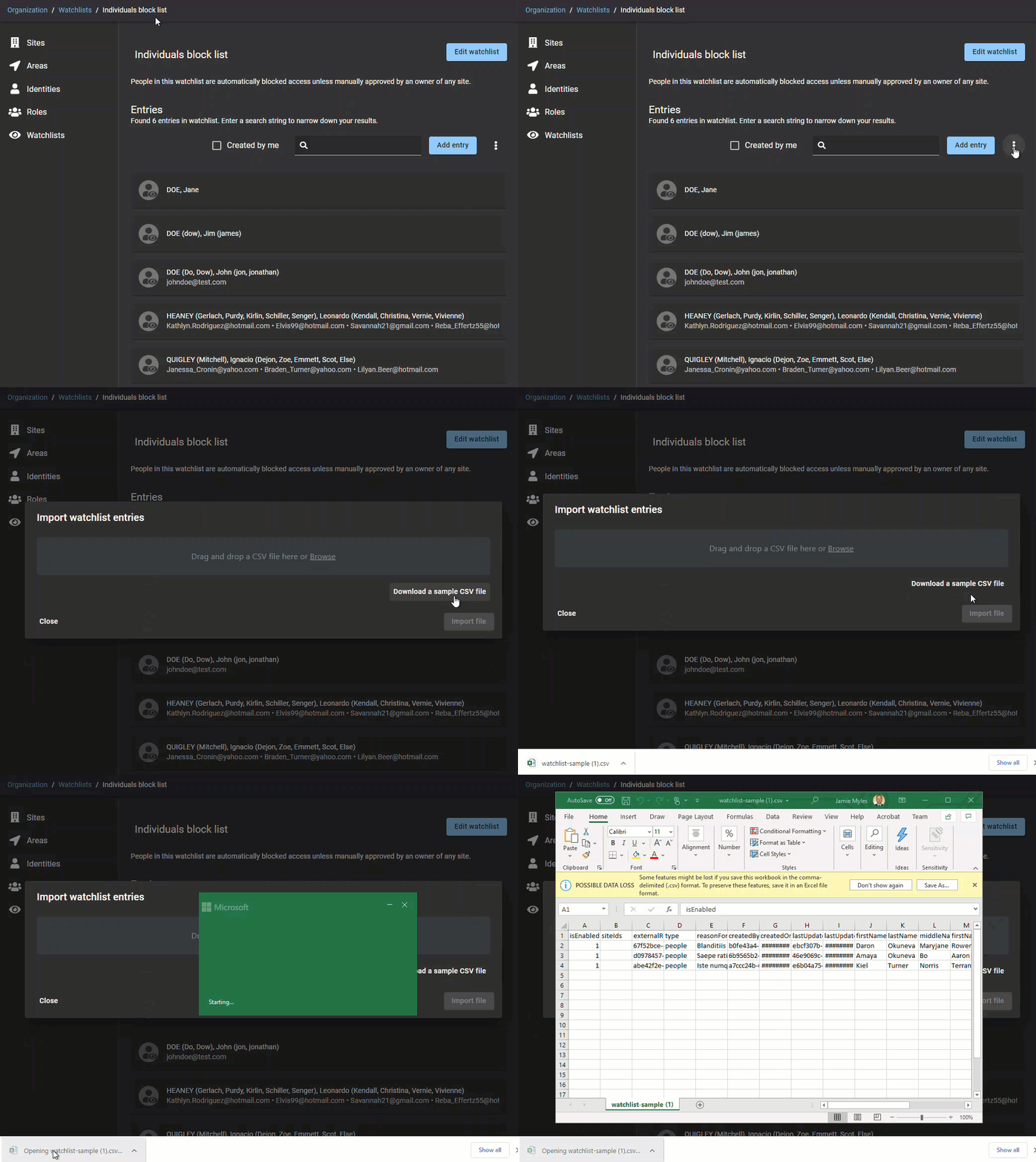 TIP:Klik op de animatie om deze op ware grootte te bekijken.
 -
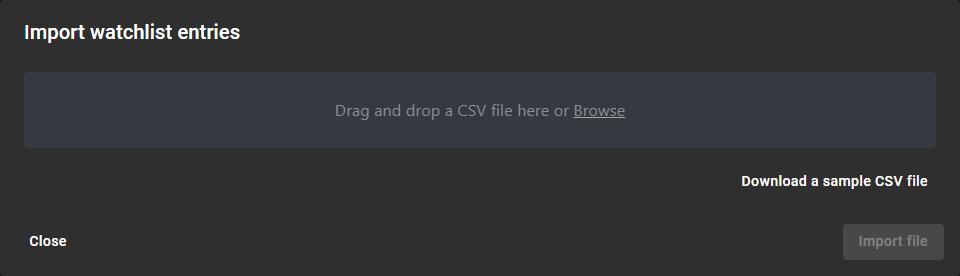
Sleep in het dialoogvenster Watchlistrecords importeren een CSV-bestand of klik op Bladeren om een bestand te selecteren.
-
Klik op Bestand importeren.
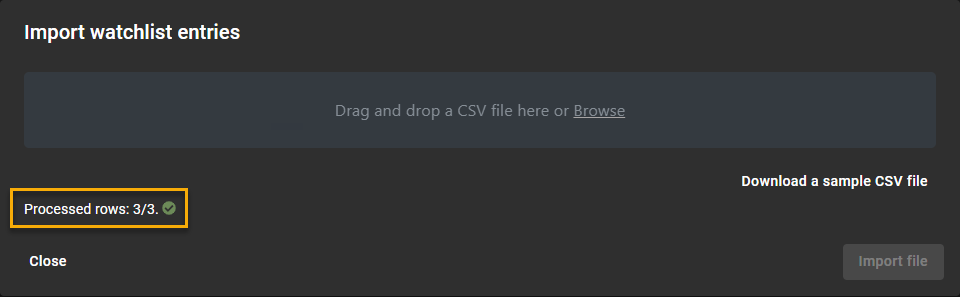 OPMERKING:Het veld Verwerkte rijen in het dialoogvenster Watchlistrecords importeren geeft aan hoeveel watchlistrecords zijn verwerkt.