Aangepaste velden wijzigen

2024-07-24Laatst bijgewerkt

U kunt gebruikerspecifieke velden van Genetec ClearID™ aanpassen in Genetec™ Configuration desktop, zodat ze worden weergegeven aan specifieke groepen of gebruikers. U kunt bijvoorbeeld de reden van het bezoek, de registratiecode, de verwachte aankomst en het verwachte vertrek weergeven aan een groep die bestaat uit uw beveiligingsteam of het receptieteam van het gebouw.

Wat u moet weten

Alleen gebruikers met het recht om gebruikerspecifieke velddefinities te wijzigen, kunnen gebruikerspecifieke velden bekijken.
  • Er moet ten minste één identiteit zijn gesynchroniseerd voordat aangepaste velden worden weergegeven.

Procedure

  1. Open de taak Systeem in Genetec Configuration desktop.
  2. Klik op Gebruikerspecifieke velden.
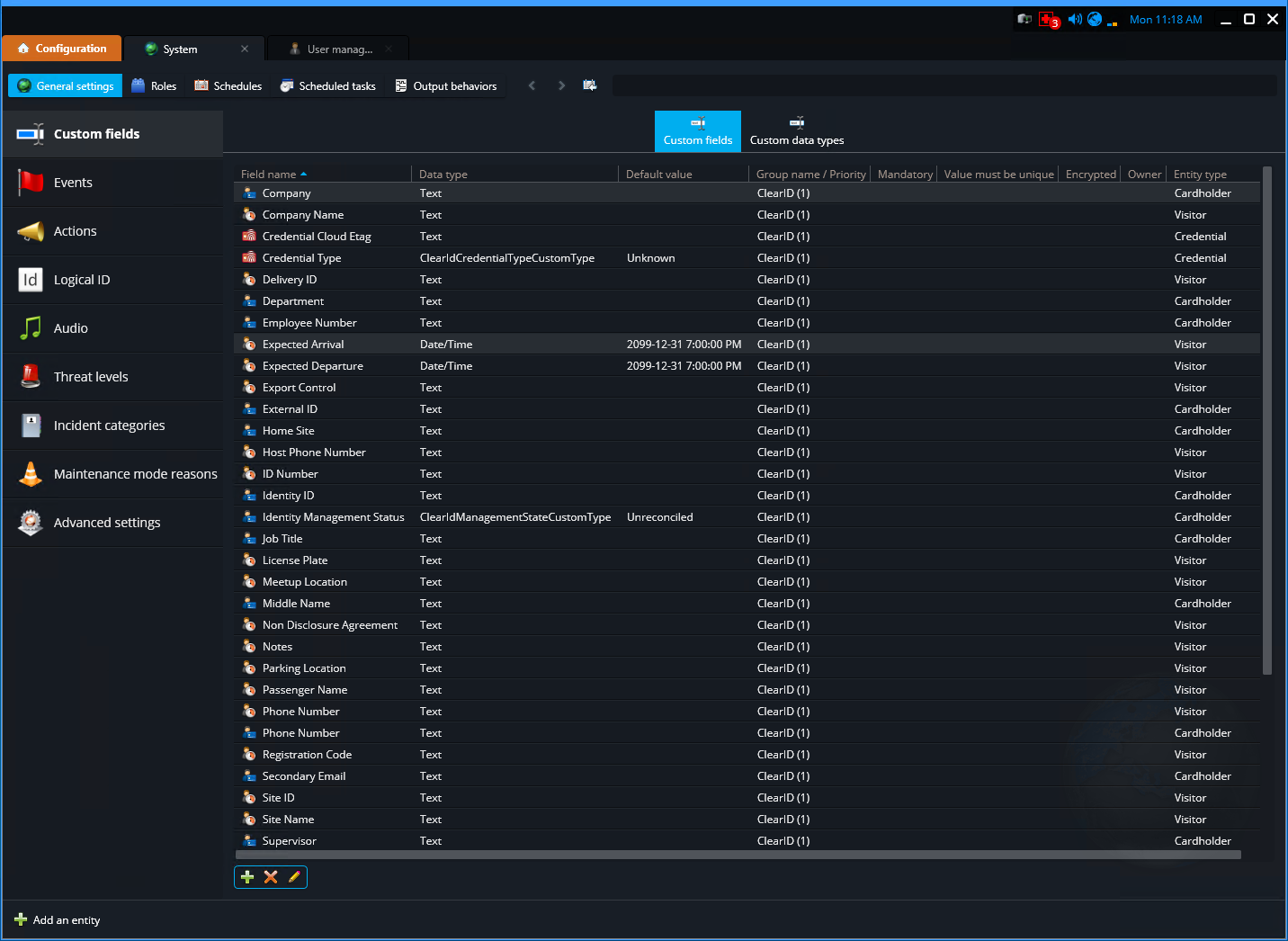
    Systeemtaak in Genetec Configuration met de pagina Gebruikerspecifieke velden.
  3. Dubbelklik op het tabblad Aangepaste velden op een veldnaam om het aangepaste veld te selecteren dat u wilt wijzigen.
  4. Breng in het dialoogvenster Gebruikerspecifiek veld bewerken de gewenste wijzigingen aan.
    1. Breng in het gedeelte Definitie de nodige wijzigingen aan.
      BELANGRIJK:
      Schakel het selectievakje Verplicht voor aangepaste velden niet in. In ClearID mogen aangepaste velden niet verplicht of uniek zijn, anders kunnen er synchronisatieproblemen optreden.
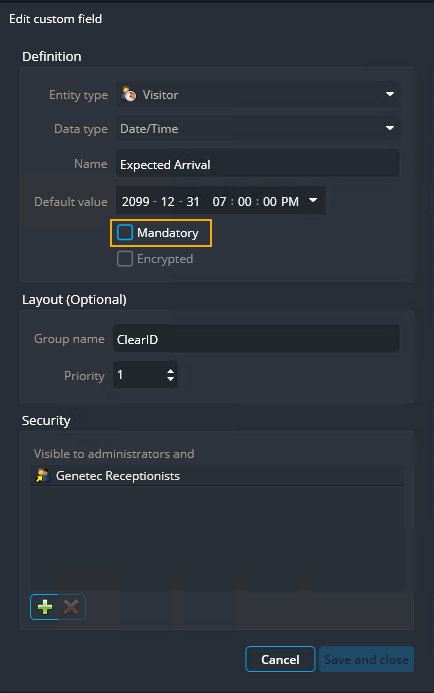
      Dialoogvenster Gebruikerspecifiek veld bewerken in Genetec Configuration met de instellingen voor gebruikerspecifieke velden met het selectievakje Verplicht gemarkeerd.
    2. Breng in het gedeelte Lay-out de gewenste wijzigingen aan.
      U kunt bijvoorbeeld een groepsnaam toevoegen om uw gebruikerspecifieke velden te categoriseren. U kunt ook een gebruikerspecifiek veld uit een groep verwijderen wanneer een groepering niet meer van toepassing is.
    3. Breng in het gedeelte Beveiliging de gewenste wijzigingen aan.
      U kunt bijvoorbeeld gebruikers of gebruikersgroepen toevoegen in de sectie Beveiliging, zodat het gebruikerspecifieke veld voor hen wordt weergegeven.

      Voor meer informatie over gebruikersgroepen of gebruikerspecifieke velden raadpleegt u 'Gebruikersgroepen maken' of 'Over gebruikerspecifieke velden' in de Beheerdershandleiding Security Center.

    4. Klik op Opslaan en sluiten.

Voorbeeld

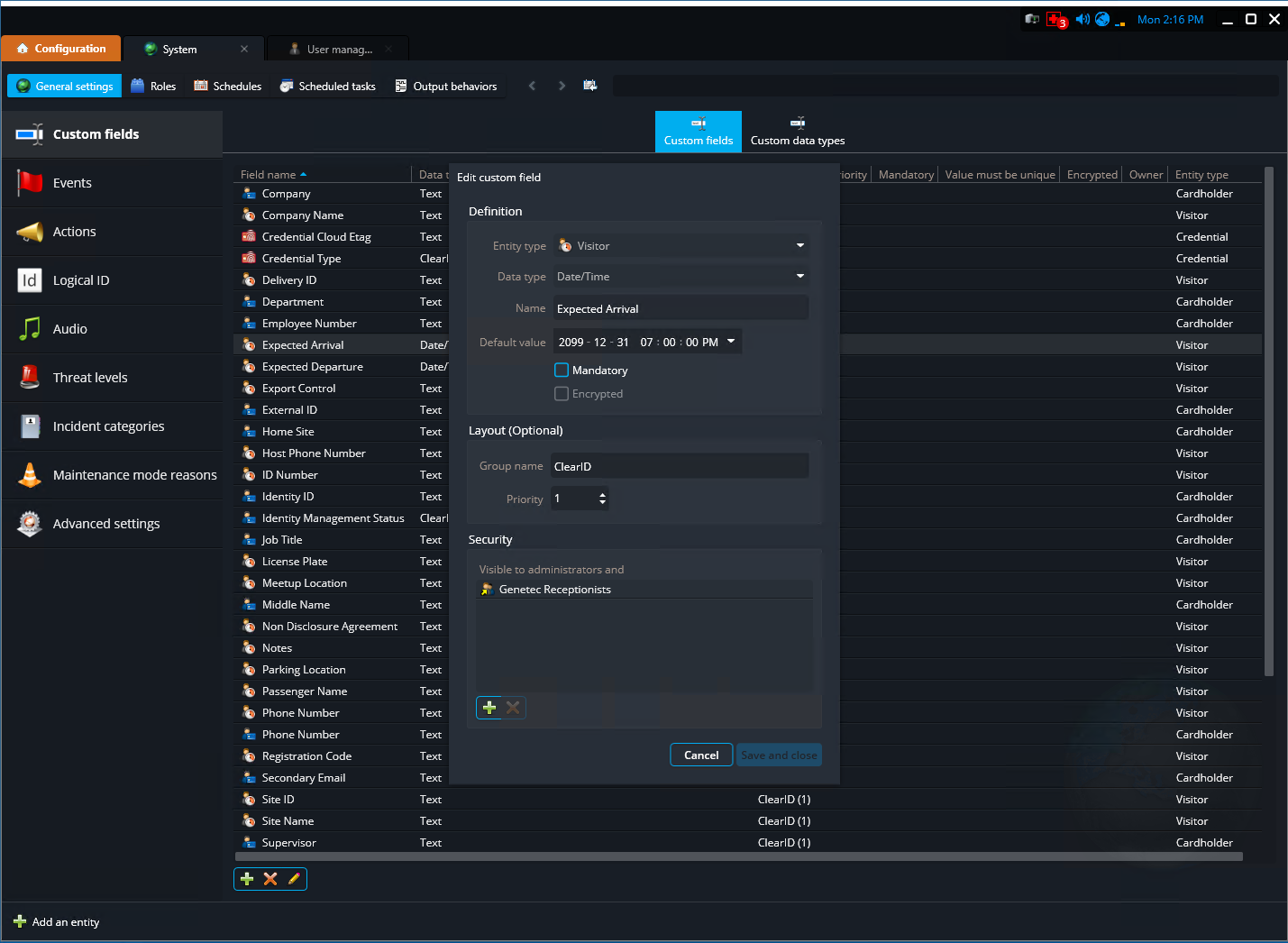
In het volgende voorbeeld ziet u het gebruikerspecifieke veld Verwachte aankomst. Via het gedeelte Beveiliging van het dialoogvenster Gebruikerspecifiek veld bewerken is de gebruikersgroep Genetec-receptionisten toegevoegd, zodat het gebruikerspecifieke veld Verwachte aankomst kan worden weergegeven aan leden van de groep.
Systeemtaak in Genetec Configuration toont de pagina Gebruikerspecifieke velden met het dialoogvenster Gebruikerspecifiek veld bewerken geopend.