
Synchronisatiestatus controleren controleren
2024-08-28Laatst bijgewerkt
Om te controleren of uw identiteitsattributen correct zijn gesynchroniseerd met Genetec ClearID™, kunt u de synchronisatiestatus bekijken in de Genetec ClearID™ One Identity Synchronization Tool of de ClearID-webportal.
Voordat u begint
- Configureer de One Identity Synchronization Tool.
- Voer een handmatige of automatische synchronisatie uit met de One Identity Synchronization Tool.
Procedure
De synchronisatiestatus van uw attribuut controleren in de One Identity Configuration Tool:
-
Controleer uw synchronisatiestatus in het gedeelte Verbinding van de One Identity Synchronization Tool.
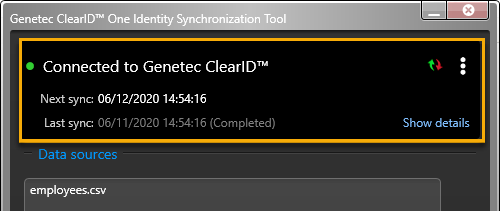
- Volgende synchronisatie
- Geeft informatie weer over de volgende synchronisatie.
- Als er een datum wordt weergegeven als 06/16/2020 23:00:00, geeft deze datum het vaste of cron-schema-interval aan wanneer de volgende synchronisatie is gepland.
- Als Handmatige synchronisatie wordt weergegeven, moet de synchronisatie handmatig worden uitgevoerd.
- Laatste sync
- Geeft informatie weer over de laatste synchronisatie.
- Details tonen
- Klik op Details tonen om de synchronisatiestatus voor identiteiten en identiteitsfoto's te controleren.
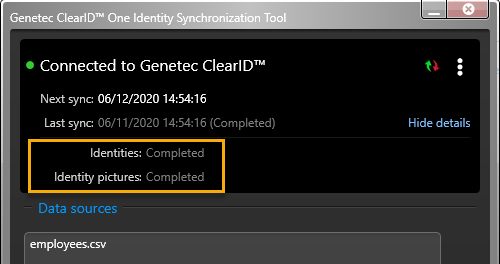 OPMERKING:Als er een probleem is met een van de synchronisaties, wordt het bericht Mislukt weergegeven naast de mislukte synchronisatie.
 -
(Optioneel) Bekijk overzichtslogboeken.
-
Klik op
 klik vervolgens op Logboekendirectory openen.
-
Klik op
De synchronisatiestatus van uw attributen bekijken in het ClearID-webportaal: