Voordat u identiteitsgegevens uit een extern systeem kunt importeren in Genetec ClearID™, moet u eerst de Genetec ClearID™ One Identity Synchronization Tool installeren.
Voordat u begint
Ontvang het nieuwste installatiepakket van uw implementatiecontactpersoon.
Wat u moet weten
Deze procedure is bedoeld voor IT- of beveiligingspersoneel dat verantwoordelijk is voor het beheer van externe systeemattributen.
Installeer de One Identity Synchronization Tool op een eigen toegewezen server. Er is geen Security Center SaaS-server voor nodig.
OPMERKING:
De One Identity Synchronization Tool is over het algemeen niet beschikbaar als openbare download. De synchronizer-download wordt indien nodig geleverd door uw implementatiecontactpersoon.
Procedure
Navigeer naar het installatieprogramma van de ClearID One Identity Synchronization Tool dat is geleverd door uw implementatiecontactpersoon.
Klik met de rechtermuisknop op het setup.exe bestand. Klik vervolgens op Uitvoeren als beheerder en volg de installatie-instructies.
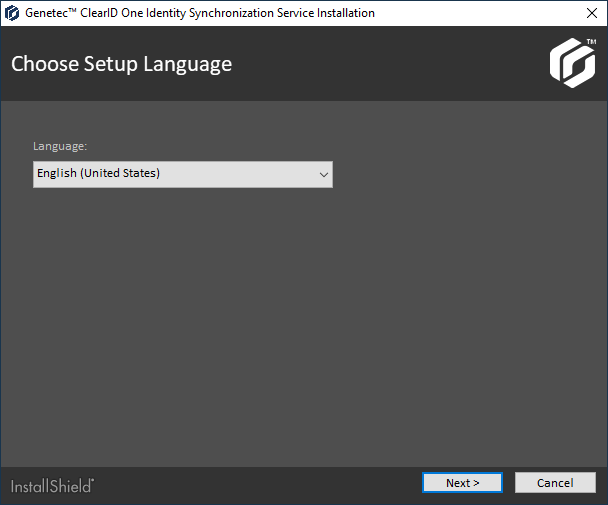
Selecteer in het dialoogvenster Installatie Genetec ClearID™ One Identity Synchronization Service een installatietaal en klik op Volgende.
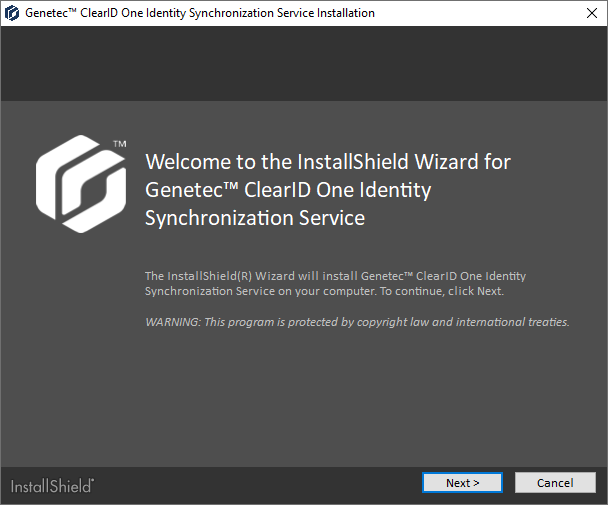
Klik in het gedeelte Welkom bij de wizard InstallShield op Volgende.
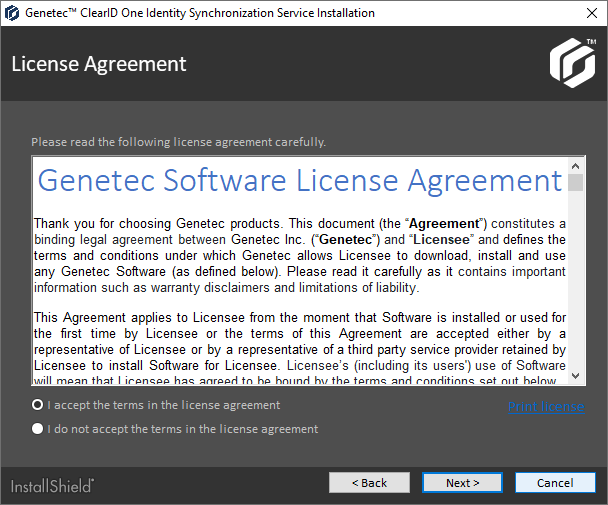
Bekijk en accepteer de licentieovereenkomst en klik op Volgende.
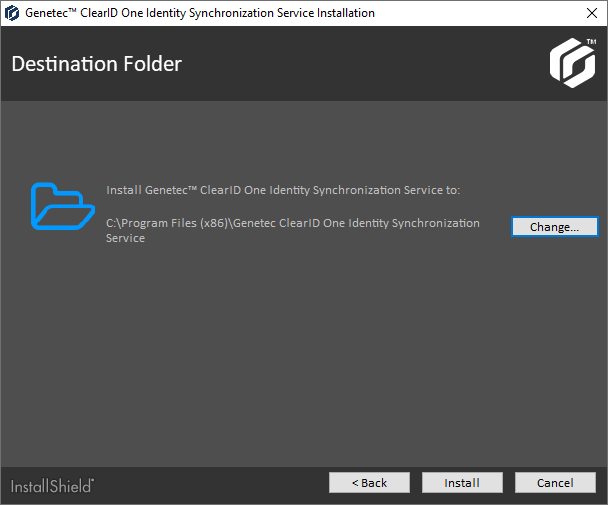
Geef uw doelmap op.
Standaard wordt de service geïnstalleerd in C:\Program Files (x86)\Genetec ClearID One Identity Synchronization Service.
(Optioneel) Klik op Wijzigen om de doelmap te wijzigen.
Blader in het dialoogvenster Bladeren naar map naar en selecteer de map waarin u de service wilt installeren en klik op OK.
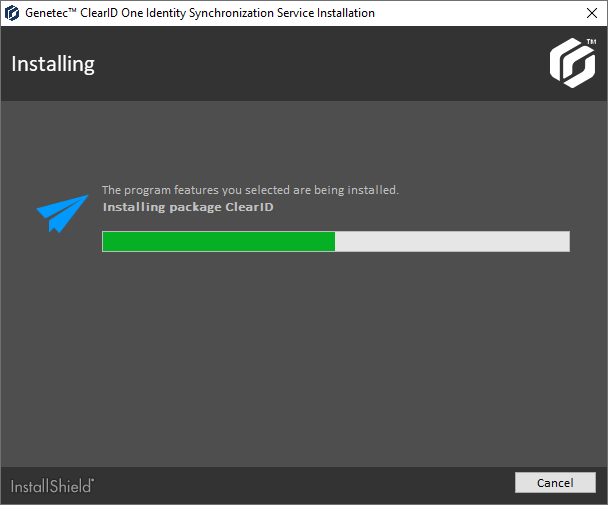
Klik op Installeren.
Klik op Voltooien om de installatie te voltooien.
De ClearID One Identity Synchronization Tool is nu geïnstalleerd.