De One Identity Synchronization Tool verwijderen verwijderen
2024-08-26Laatst bijgewerkt
Van tijd tot tijd kunt u de Genetec ClearID™ One Identity Synchronization Tool verwijderen om een probleem op te lossen of een bijgewerkte versie te installeren.
Voordat u begint
Wat u moet weten
- De opties die u tegenkomt bij het verwijderen van een programma (service) kunnen variëren, afhankelijk van de versie van Windows die u gebruikt.
- In deze procedure wordt beschreven hoe u het synchronisatiehulpprogramma (de service) van een Windows 10-client verwijdert.
LET OP!:
Tijdens het verwijderingsproces worden alle configuratiegegevens verwijderd. Als u een upgrade uitvoert, zorg er dan voor dat u een back-up maakt van uw programmagegevens in de configuratiemap C:\ProgramData\Genetec\OneIdentity\Configuration.
Procedure
-
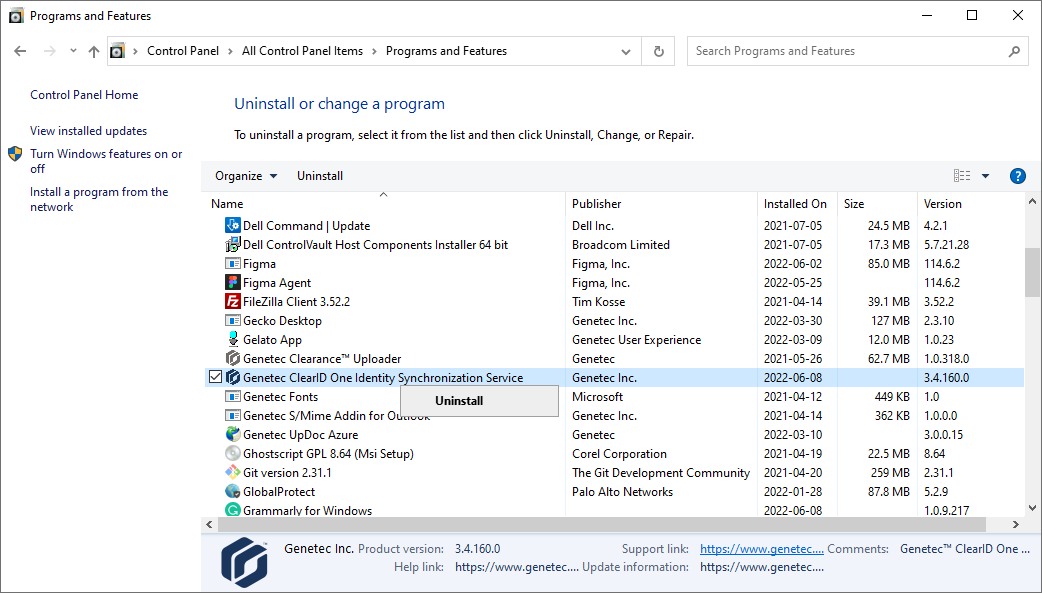
Zoek de ClearID One Identity Synchronization Tool-service, klik met de rechtermuisknop om de optie Verwijderen weer te geven en klik vervolgens op Verwijderen.
-
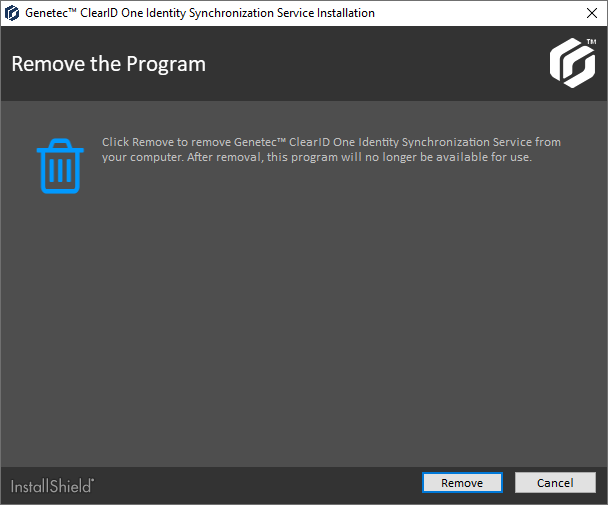
Klik op Verwijderen om het programma te verwijderen.
 Het verwijderen van het programma begint.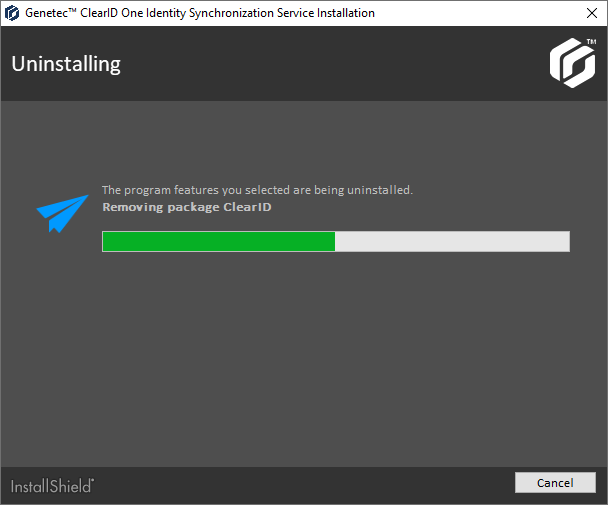
-
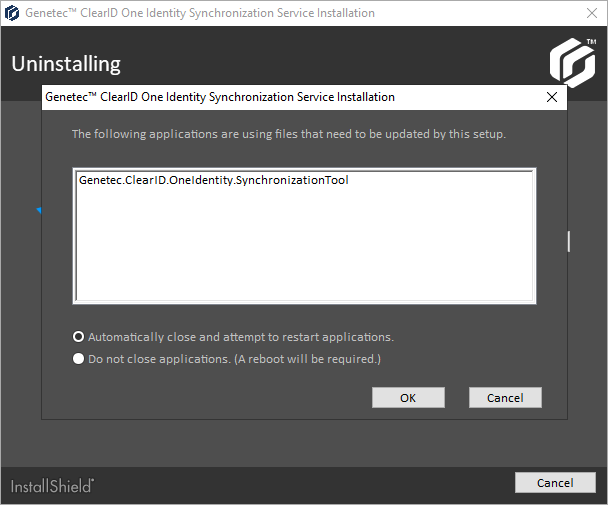
(Optioneel) Als het volgende dialoogvenster wordt weergegeven, selecteert u Automatisch sluiten en proberen om toepassingen opnieuw te starten en klikt u vervolgens op OK.
 Het pakket wordt verder verwijderd.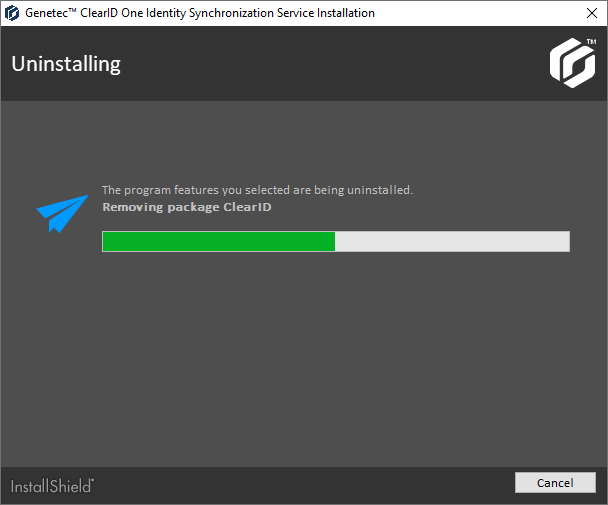
-
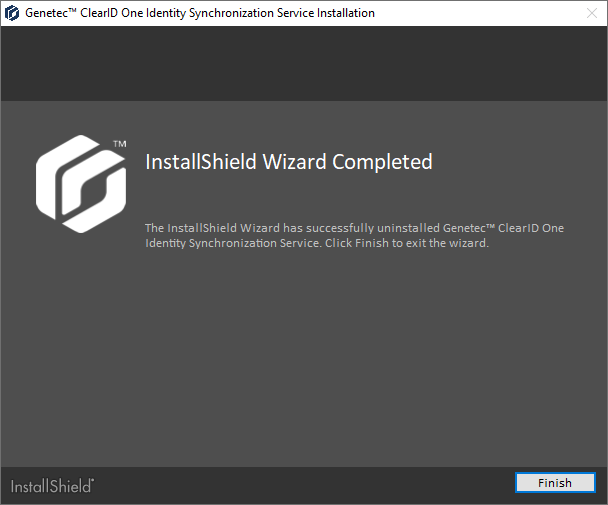
Klik op Voltooien om het verwijderen te voltooien.