Karteninhaber hinzufügen
2026-07-14Zuletzt aktualisiert
Um Einzelpersonen Zutritt zu gesicherten Bereichen zu gewähren und deren Aktivitäten nachzuverfolgen, können Sie Karteninhaber im Task Zutrittskontrolle anlegen.
Bevor Sie beginnen
Prozedur
-
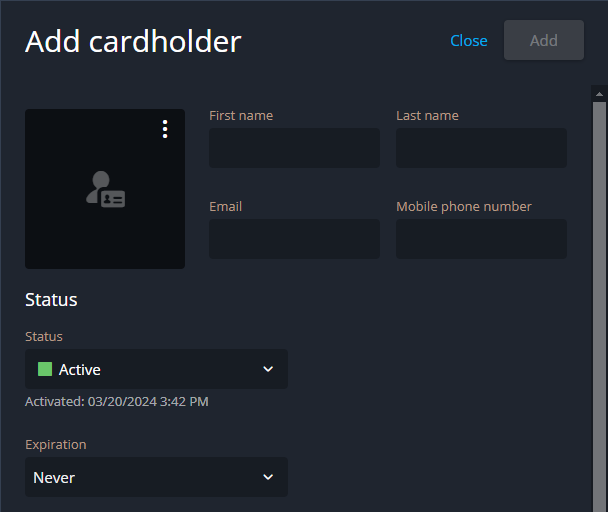
Geben Sie die Informationen des Karteninhabers ein.
-
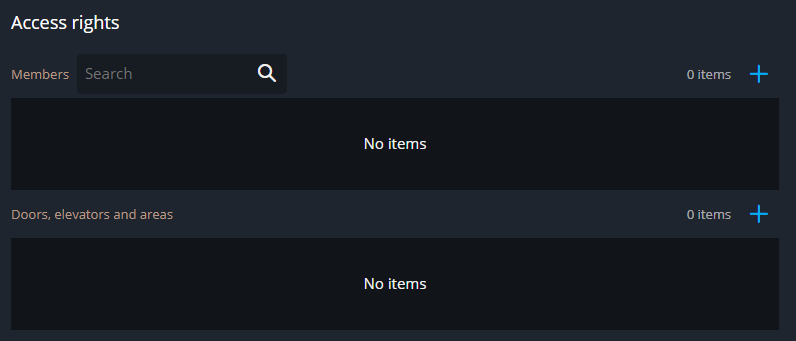
Weisen Sie Karteninhabern Zutrittsrechte zu.
- Gruppen
- Klicken Sie auf
 , wählen Sie die Karteninhabergruppen aus, zu denen der Karteninhaber gehört, und klicken Sie dann auf Hinzufügen.
Zutrittsregeln können von der Karteninhabergruppe geerbt werden, zu der der Karteninhaber gehört.
- Berechtigungsnachweise
- So konfigurieren Sie einen neuen Berechtigungsnachweis:
- Klicken Sie auf und wählen Sie Neuer Berechtigungsnachweis aus.
- Konfigurieren Sie den Berechtigungsnachweis.
- Klicken Sie auf Erstellen.
So wählen Sie einen bestehenden Berechtigungsnachweis aus:- Klicken Sie auf und wählen Sie Bestehender Berechtigungsnachweis aus.
- Wählen Sie einen Berechtigungsnachweis aus.
- Klicken Sie auf Hinzufügen.
- Klicken Sie auf
- Zutrittsregeln
- Klicken Sie auf , wählen Sie die Zutrittsregeln aus, die auf den Karteninhaber angewendet werden sollen und klicken Sie auf Hinzufügen.
-
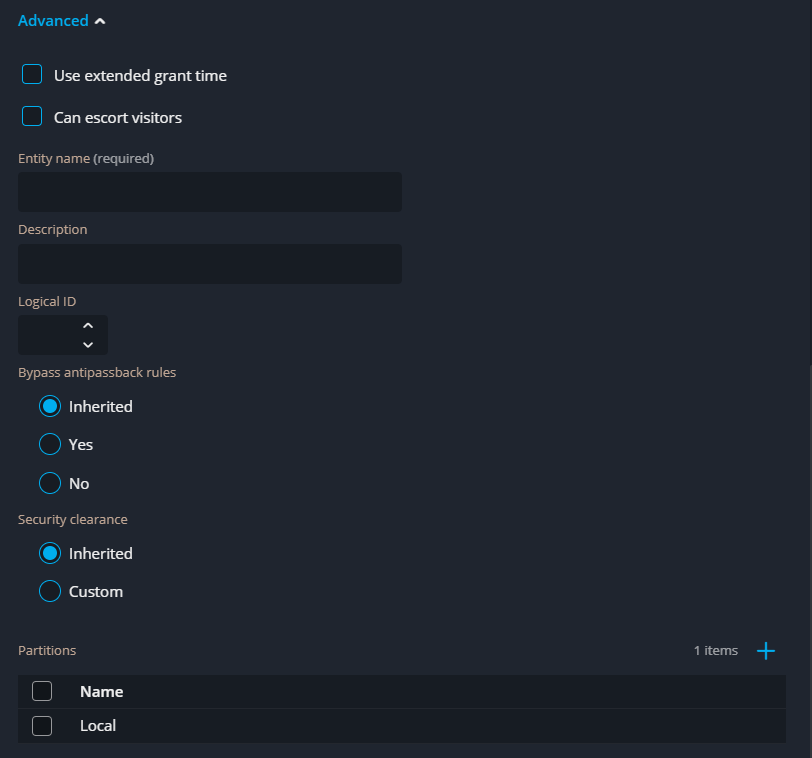
Konfigurieren Sie die Erweiterten Einstellungen für den Karteninhaber.
- Erweiterte zugesicherte Zeit verwenden
- Wählen Sie diese Option aus, um Menschen mit eingeschränkter Mobilität mehr Zeit für das Passieren der Tür zu gewähren.
- Kann Besucher begleiten
- Wählen Sie diese Option aus, um den Karteninhaber zu erlauben, als Besuchergastgeber zu fungieren.
- Einheitsname
- Geben Sie einen Namen für die Karteninhabereinheit ein.
- Beschreibung
- Geben Sie eine Beschreibung für den Karteninhaber ein.
- Antipassback-Regeln umgehen
- Wählen Sie Vererbt aus, um die Anti-Passback-Einschränkungen von der Karteninhabergruppe zu erben, zu der der Karteninhaber gehört. Um den Karteninhaber von allen Anti-Passback-Einschränkungen auszunehmen, wählen Sie Ja aus.
- Sicherheitsfreigabe
- Wählen Sie Vererbt aus, um die Sicherheitsfreigabe von der Karteninhabergruppe zu erben, zu der der Karteninhaber gehört. Wählen Sie Benutzerdefiniert aus, um die Sicherheitsfreigabestufe des Karteninhabers einzugeben. Die Stufe der Sicherheitsfreigabe regelt den Zutritt zu Bereichen, wenn eine Bedrohungsstufe festgelegt wurde. Stufe 0 ist die höchste Berechtigungsebene, mit den meisten Berechtigungen.
- Partitionen
- Fügen Sie Karteninhaber zu Partitionen hinzu oder entfernen Sie sie daraus. Karteninhaber müssen zu zumindest einer Partition gehören.