Berechtigungen hinzufügen

2026-01-19Zuletzt aktualisiert

Um Karteninhabern oder Besuchern Zutritt zu gesicherten Bereichen zu gewähren, müssen Sie ihrem Profil Berechtigungen hinzufügen.

Was Sie noch wissen sollten

Sie benötigen die Berechtigung Berechtigungsnachweise hinzufügen.

Prozedur

  1. Klicken Sie im Navigationsmenü auf Zutrittskontrolle.
  2. Klicken Sie auf die Registerkarte Berechtigungsnachweise.
  3. Klicken Sie auf Berechtigungsnachweis hinzufügen.
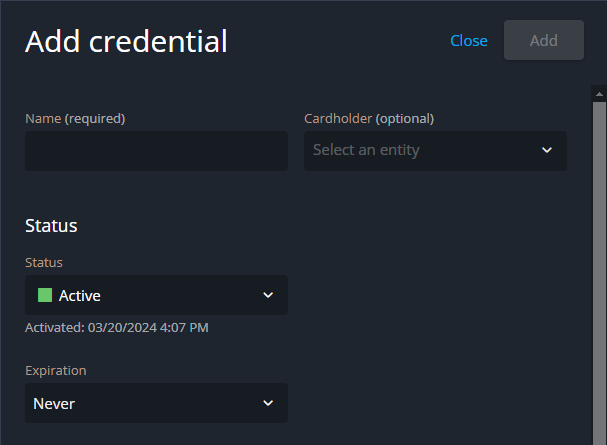
    Der Seitenbereich Berechtigungsnachweis hinzufügen wird geöffnet.
    Der Seitenbereich „Berechtigung hinzufügen“ in Security Center SaaS.
  4. Geben Sie einen Namen für den Berechtigungsnachweis ein.
  5. Um die Berechtigung zuzuweisen, wählen Sie einen Karteninhaber oder Besucher aus der Liste Karteninhaber aus.
  6. Führen Sie im Abschnitt Status Folgendes aus:
    1. Wählen Sie in der Liste Status die Option Aktiv oder Inaktiv aus.
    2. Wählen Sie in der Liste Ablauf einen Ablauftyp aus.
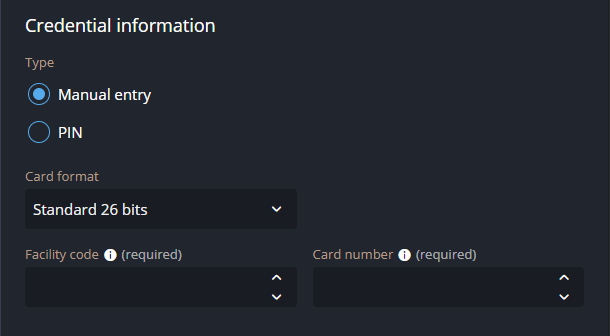
  7. Wählen Sie im Abschnitt Berechtigungsinformationen einen Berechtigungstyp aus:
    • Manueller Eintrag
    • PIN
  8. (Optional) Wenn Sie Manueller Eintrag wählen, gehen Sie folgendermaßen vor:
    1. Wählen Sie ein Kartenformat aus.
    2. Geben Sie eine Einrichtungsnummer ein.
    3. Geben Sie eine Kartennummer ein.
    Fügen Sie Berechtigungsinformationen in Security Center SaaS hinzu.
  9. (Optional) Wenn Sie PIN wählen, geben Sie einen Zahlenwert in das Feld PIN ein.
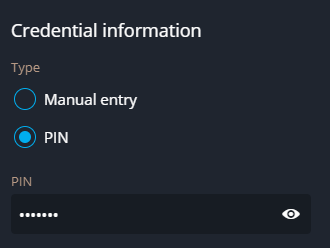
    Geben Sie eine PIN als Teil der Berechtigungsinformationen in Security Center SaaS ein.
  10. Führen Sie im Abschnitt Erweitert Folgendes aus:
    1. (Optional) Fügen Sie im Feld Beschreibung eine Beschreibung der Berechtigung hinzu.
    2. Wählen Sie im Abschnitt Partitionen die Partitionen aus, zu denen die Berechtigung gehört.
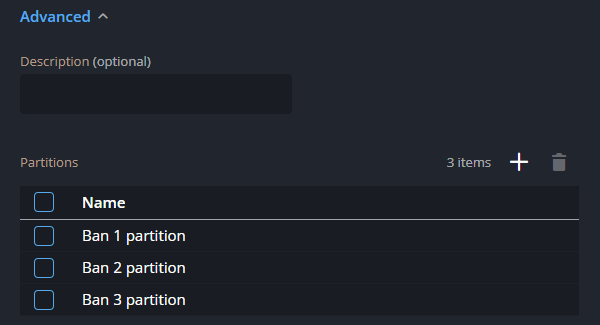
    Wählen Sie die Partitionen aus, zu denen der Berechtigungsnachweis gehört.
  11. Klicken Sie auf Hinzufügen.