Synchronisierungseinstellungen für die ClearID SCIM-Integration konfigurieren

2024-10-23Zuletzt aktualisiert

Um zu bestimmen, welche Identitätsdaten mit Genetec ClearID™ synchronisiert werden, müssen Sie die erforderlichen Synchronisierungseinstellungen auswählen und die Bereitstellung in Microsoft Azure aktivieren.

Bevor Sie beginnen

Konfigurieren Sie Ihre Microsoft Entra ID-Benutzereinstellungen.

Was Sie noch wissen sollten

Dieses Verfahren ist für das ClearID-Bereitstellungsteam, Ihre IT-Abteilung oder die Personen gedacht, die in Ihrer Organisation für die Verwaltung von Microsoft Entra ID verantwortlich sind.

Prozedur

  1. Klicken Sie auf der Seite Bereitstellung auf Einstellungen, und wählen Sie aus, welche Benutzer mit ClearID synchronisiert werden sollen:
    Alle Benutzer und Gruppen synchronisieren
    Synchronisiert alles in Microsoft Entra ID.
    Nur zugewiesene Benutzer und Gruppen synchronisieren
    Nur ausgewählte Benutzer und Gruppen werden synchronisiert.
    WICHTIG:
    ClearID unterstützt keine Gruppensynchronisierung. Abhängig von den Bereitstellungseinstellungen, die Sie auswählen, werden entweder die Identitätsdaten aller Benutzer oder nur die Identitätsdaten ausgewählter Benutzer synchronisiert.
  2. Wenn Sie Alle Benutzer und Gruppen synchronisieren ausgewählt haben, verschieben Sie im Abschnitt Bereitstellungsstatus den Regler auf Ein, und klicken Sie auf Speichern.
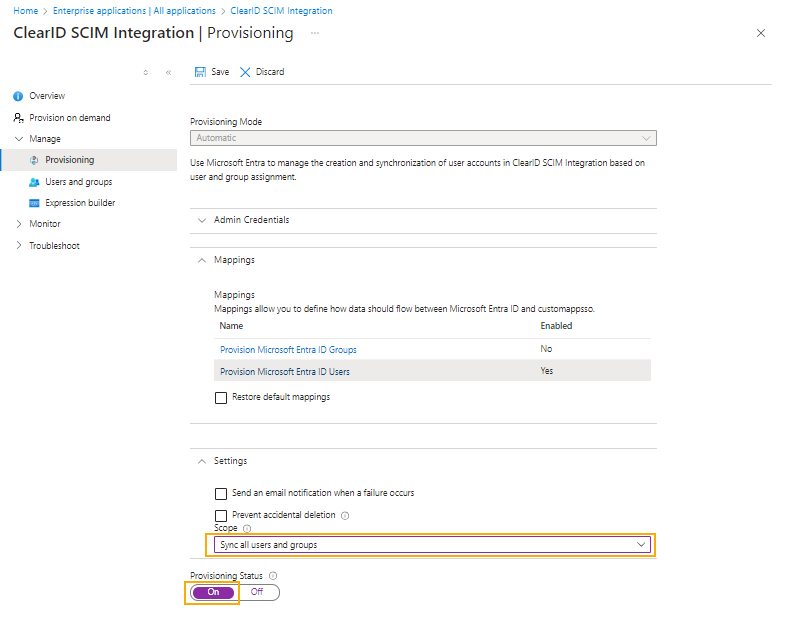
    Seite „Bereitstellung“ in Microsoft Azure mit hervorgehobenem „Alle Benutzer und Gruppen synchronisieren“ und „Bereitstellungseinstellungen“.
  3. Wenn Sie Nur zugewiesene Benutzer und Gruppen synchronisieren ausgewählt haben, schließen Sie die Bereitstellungseinstellungen ab.
    1. Klicken Sie in der linken Navigationsleiste auf Benutzer und Gruppen .
    2. Klicken Sie auf Gruppe hinzufügen.
    3. Klicken Sie auf Keine ausgewählt, suchen Sie nach der Gruppe, die Sie hinzufügen möchten, wählen Sie sie aus, und klicken Sie auf Auswählen.
    4. Klicken Sie auf Zuweisen, und wiederholen Sie den Vorgang für jede Gruppe, die Sie hinzufügen möchten.
    5. Kehren Sie zur Seite Bereitstellung zurück, und klicken Sie auf Einstellungen.
    6. Verschieben Sie im Abschnitt Bereitstellungsstatus den Regler auf Ein, und klicken Sie auf Speichern.
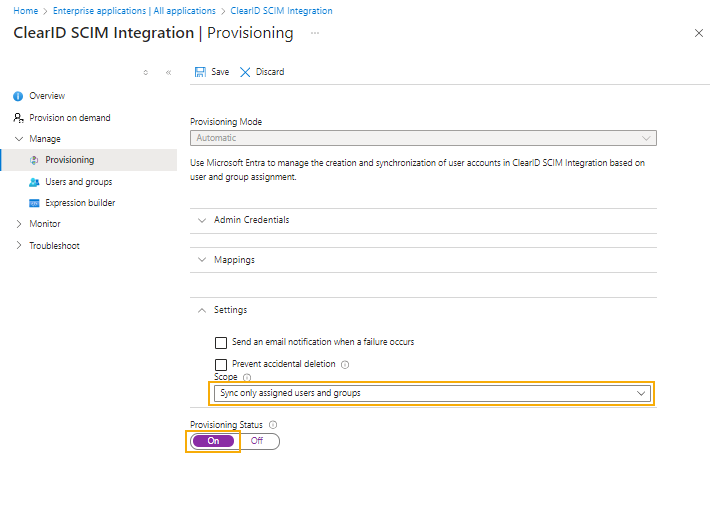
    Seite „Bereitstellung“ in Microsoft Azure mit hervorgehobenem „Nur zugewiesene Benutzer und Gruppen synchronisieren“ und „Bereitstellungseinstellungen".

Nach Durchführen dieser Schritte

Überprüfen Sie den Synchronisierungsstatus der ClearID SCIM-Integration.