2024-10-23Zuletzt aktualisiert
Bevor Sie die SCIM-Integration in Genetec ClearID™ zur Synchronisierung von Identitätsattributen verwenden können, müssen Sie Ihre Berechtigungen angeben, die die ClearID SCIM-Integrations-API mit Microsoft Azure verbinden.
Was Sie noch wissen sollten
Dieses Verfahren ist für das ClearID-Bereitstellungsteam, Ihre IT-Abteilung oder die Personen gedacht, die in Ihrer Organisation für die Verwaltung von Microsoft Entra ID verantwortlich sind.
Prozedur
-
Suchen und klicken Sie im Microsoft Azure-Portal auf Unternehmensanwendungen.
-
Suchen Sie im Abschnitt Unternehmensanwendungen nach Ihrer ClearID SCIM-Integrationsanwendung, und wählen Sie diese aus.
-
Klicken Sie im Abschnitt Verwalten auf Bereitstellung und dann erneut auf Bereitstellung.
-
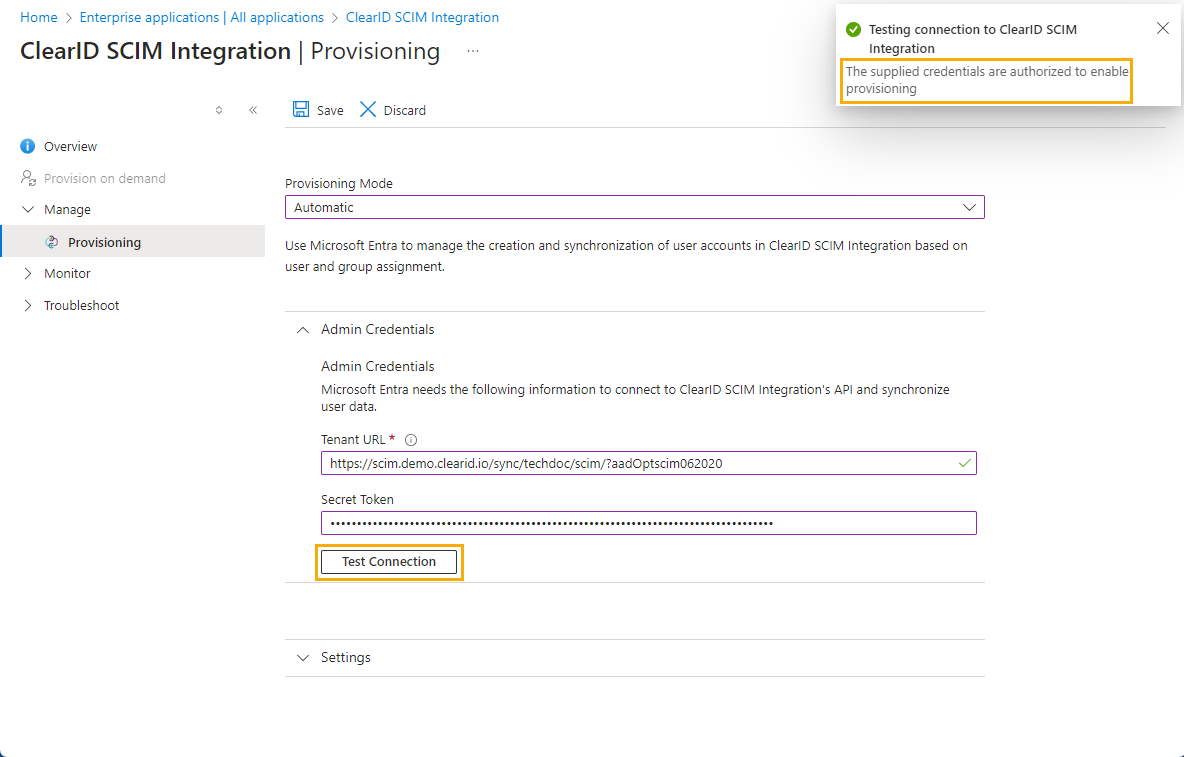
Wählen Sie in der Liste Bereitstellungsmodus die Option Automatisch aus.
-
Erweitern Sie den Abschnitt Administratorberechtigungsinformationen.
-
Suchen Sie auf der Registerkarte SCIM-Integration des ClearID-Portals den Abschnitt Endpunkt-URL, und klicken Sie auf In Zwischenablage kopieren neben dem Identitätsanbieter Microsoft Entra ID.
Die Endpunkt-URL wird in die Zwischenablage kopiert.
-
Kehren Sie zur Microsoft Azure-Bereitstellungsseite zurück, und fügen Sie sie in die Mandanten-URL ein.
Die Endpunkt-URL wird verwendet, um ClearID mit SCIM-Authentifizierungssystemen und Microsoft Entra ID zu verbinden.
-
Suchen Sie auf der Registerkarte SCIM-Integration des ClearID-Portals den Abschnitt Schlüssel generieren, und klicken Sie auf In Zwischenablage kopieren.
-
Kehren Sie zur Seite Azure AD-Bereitstellung zurück, und fügen Sie sie in das Feld Geheimes Token ein.
Der SCIM-Schlüssel wird verwendet, um Ihre Anwendung mit Microsoft Entra ID zu authentifizieren.
-
Klicken Sie auf Verbindung testen.
-
Klicken Sie auf Speichern.
TIPP: Achten Sie oben rechts auf dem Bildschirm auf eine Benachrichtigung über ein erfolgreiches Update.