
Microsoft Entra ID-Benutzereinstellungen konfigurieren
2024-10-23Zuletzt aktualisiert
Um zu definieren, wie Identitätsdaten zwischen Microsoft Entra ID und Genetec ClearID™ übertragen werden, müssen Sie Ihre Benutzereinstellungen und Kartenattribute für die automatische Synchronisierung konfigurieren.
Bevor Sie beginnen
Was Sie noch wissen sollten
Prozedur
-
Modifizieren Sie die Standardattributzuordnungen.
-
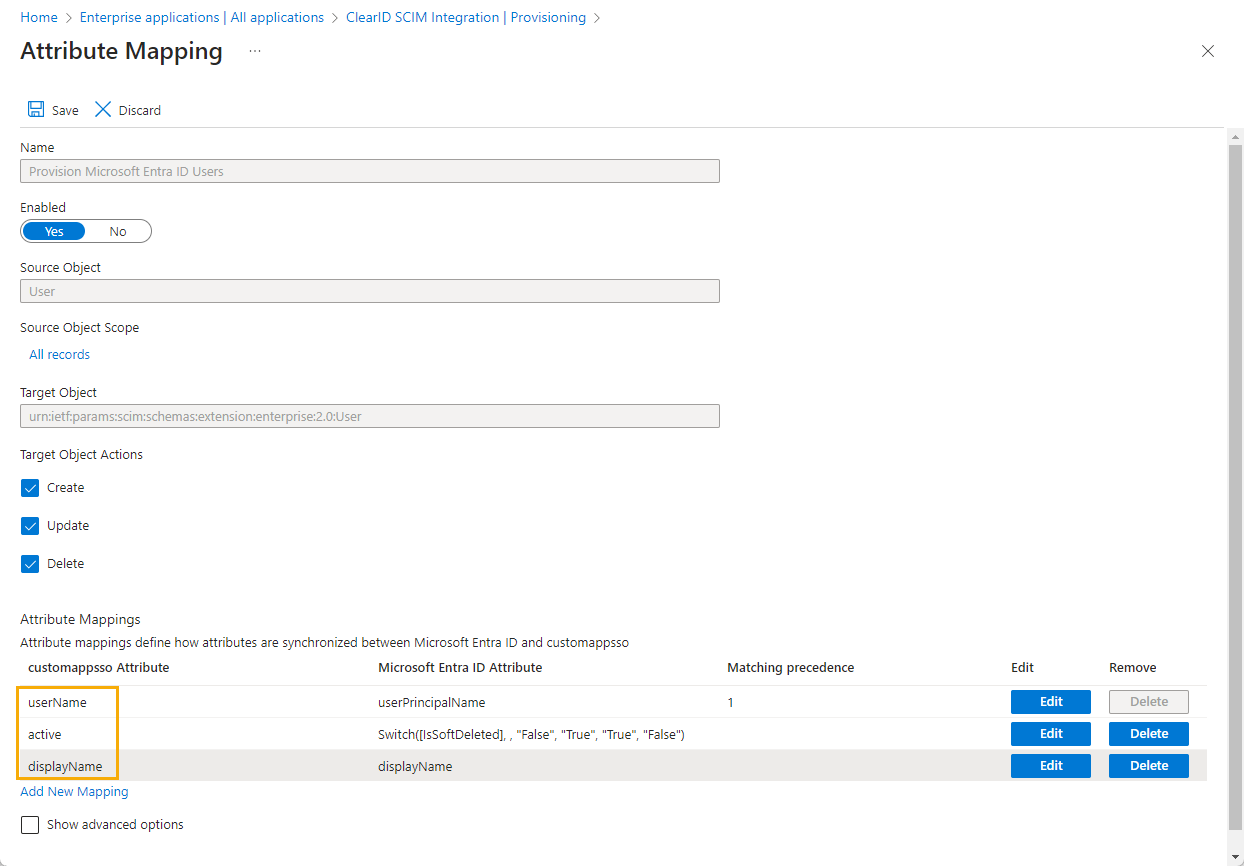
Klicken Sie auf der Seite Attributzuordnung auf Löschen, um nicht verwendete Standardattribute zu entfernen.
Bewahren Sie nur Folgendes auf:
-
userName -
active -
displayName
-
-
Klicken Sie auf der Seite Attributzuordnung auf Löschen, um nicht verwendete Standardattribute zu entfernen.
-
Ändern Sie die Benutzerattribute customappsso.
-
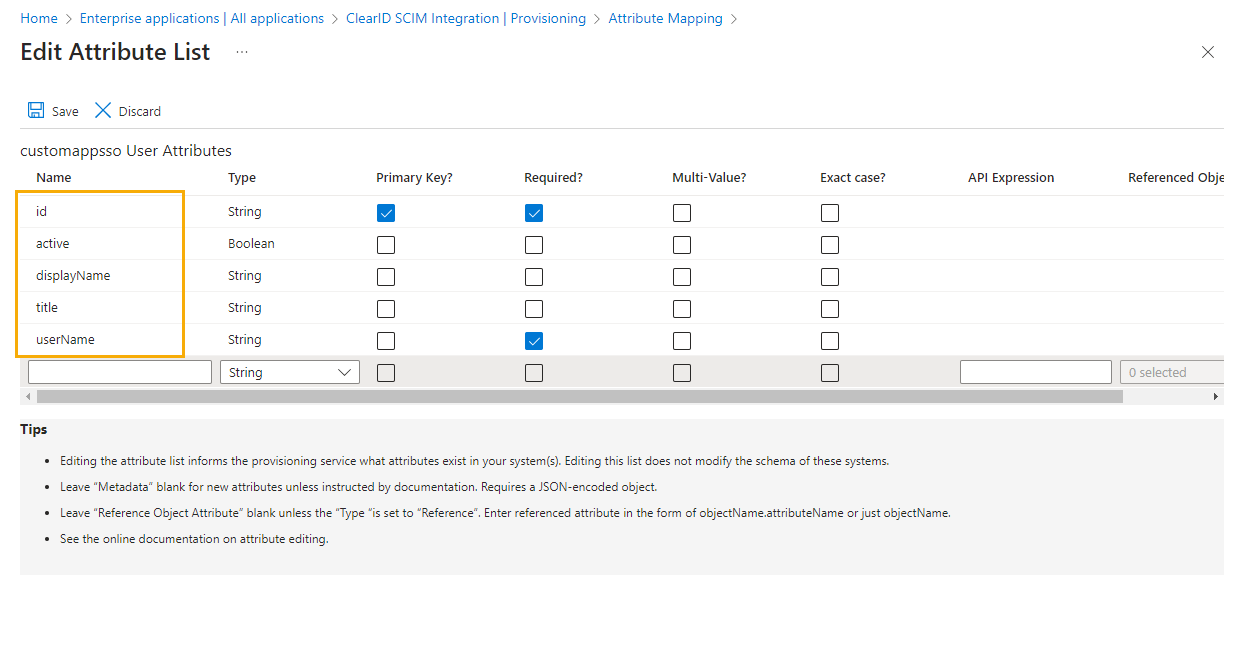
Klicken Sie auf Attributliste bearbeiten für customappsso und dann auf Löschen, um alle nicht verwendeten Standardattribute zu entfernen.
Bewahren Sie nur Folgendes auf:
-
id -
active -
displayName -
title -
userName
-
-
Klicken Sie auf Attributliste bearbeiten für customappsso und dann auf Löschen, um alle nicht verwendeten Standardattribute zu entfernen.
-
Fügen Sie die Attribute des ClearID-Schemas hinzu.
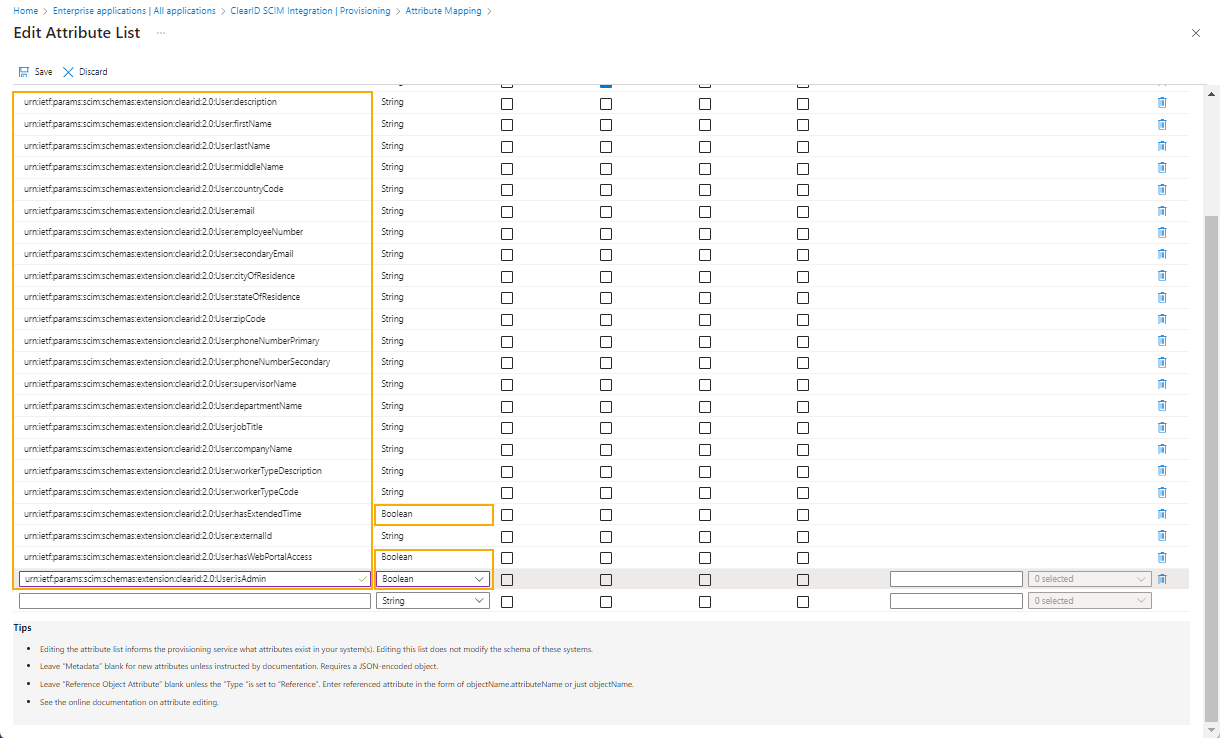
Fügen Sie nur die Liste der Attribute hinzu, die für ClearID verfügbar sind:
urn:ietf:params:scim:schemas:extension:clearid:2.0:User:description urn:ietf:params:scim:schemas:extension:clearid:2.0:User:firstName urn:ietf:params:scim:schemas:extension:clearid:2.0:User:lastName urn:ietf:params:scim:schemas:extension:clearid:2.0:User:middleName urn:ietf:params:scim:schemas:extension:clearid:2.0:User:countryCode urn:ietf:params:scim:schemas:extension:clearid:2.0:User:email urn:ietf:params:scim:schemas:extension:clearid:2.0:User:employeeNumber urn:ietf:params:scim:schemas:extension:clearid:2.0:User:secondaryEmail urn:ietf:params:scim:schemas:extension:clearid:2.0:User:cityOfResidence urn:ietf:params:scim:schemas:extension:clearid:2.0:User:stateOfResidence urn:ietf:params:scim:schemas:extension:clearid:2.0:User:zipCode urn:ietf:params:scim:schemas:extension:clearid:2.0:User:phoneNumberPrimary urn:ietf:params:scim:schemas:extension:clearid:2.0:User:phoneNumberSecondary urn:ietf:params:scim:schemas:extension:clearid:2.0:User:supervisorName urn:ietf:params:scim:schemas:extension:clearid:2.0:User:departmentName urn:ietf:params:scim:schemas:extension:clearid:2.0:User:jobTitle urn:ietf:params:scim:schemas:extension:clearid:2.0:User:companyName urn:ietf:params:scim:schemas:extension:clearid:2.0:User:workerTypeDescription urn:ietf:params:scim:schemas:extension:clearid:2.0:User:workerTypeCode urn:ietf:params:scim:schemas:extension:clearid:2.0:User:hasExtendedTime urn:ietf:params:scim:schemas:extension:clearid:2.0:User:externalId urn:ietf:params:scim:schemas:extension:clearid:2.0:User:hasWebPortalAccess, Boolean urn:ietf:params:scim:schemas:extension:clearid:2.0:User:isAdmin, Boolean-
Wiederholen Sie den Vorgang für jedes Attribut, das im vorhergehenden Codebeispiel für ClearID-Schemaattribute aufgeführt ist.
-
Wiederholen Sie den Vorgang für jedes Attribut, das im vorhergehenden Codebeispiel für ClearID-Schemaattribute aufgeführt ist.
-
Fügen Sie die ClearID-Attributzuordnungen hinzu.
-
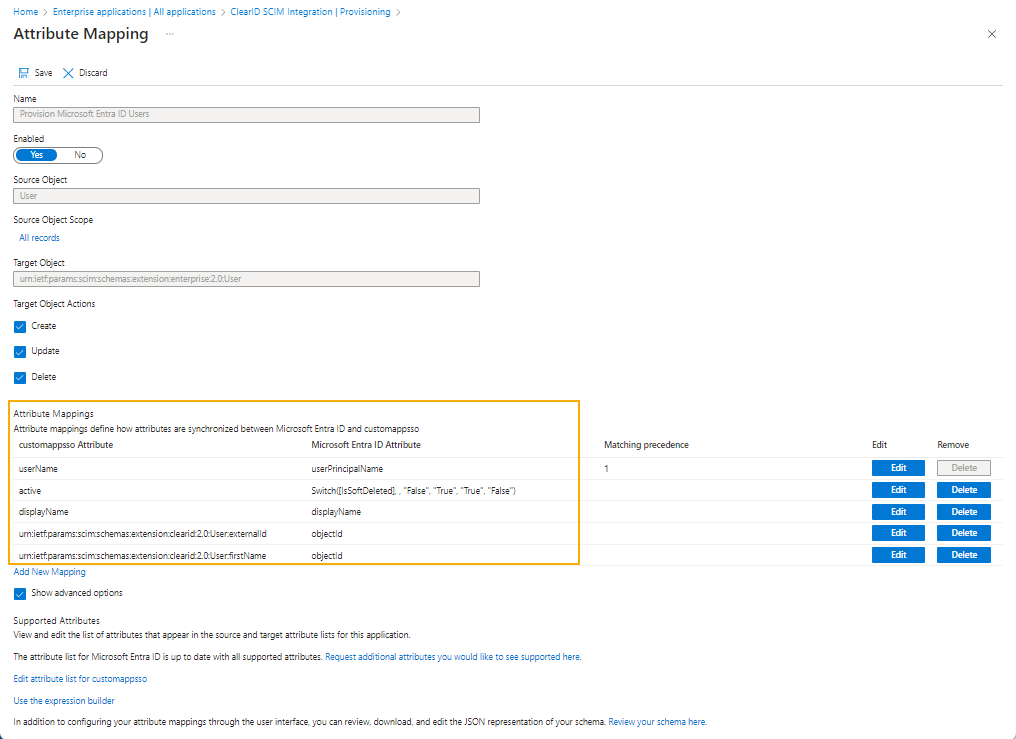
Wiederholen Sie den Vorgang für jedes zuvor hinzugefügte Attribut und ersetzen Sie den Wert des Zielattributs durch das nächste Attribut, das Sie hinzufügen möchten.
Für eine erfolgreiche erste Synchronisierung benötigen Sie die folgenden Attribute. Sie können später weitere Attribute hinzufügen.
 BEMERKUNG:Das
objectidist die GUID in Azure. Es gibt keine Möglichkeit, dieobjectideines Benutzers in Azure zu bearbeiten. Es handelt sich um ein hartcodiertes Feld, das nicht geändert werden kann.
-
Wiederholen Sie den Vorgang für jedes zuvor hinzugefügte Attribut und ersetzen Sie den Wert des Zielattributs durch das nächste Attribut, das Sie hinzufügen möchten.