2024-10-23Zuletzt aktualisiert
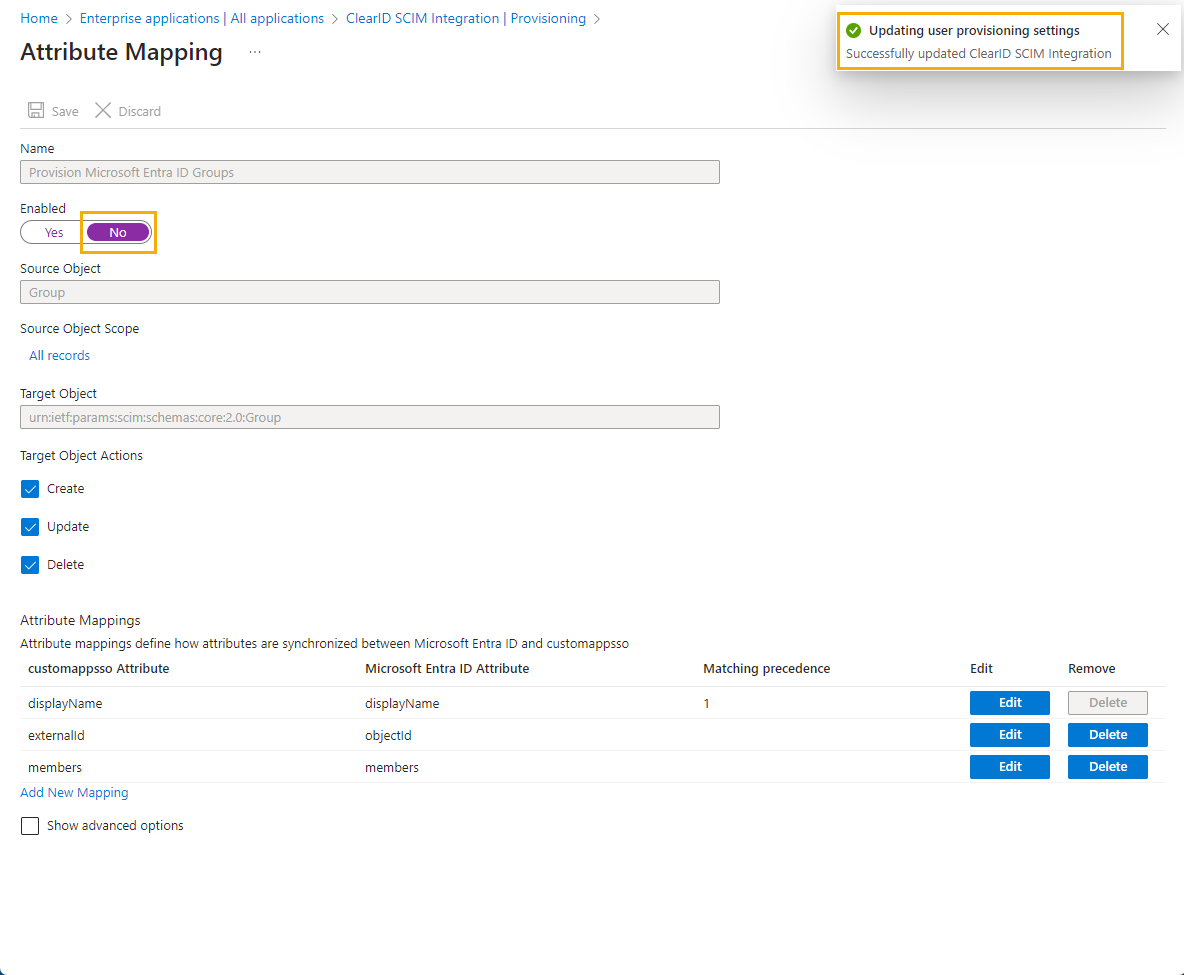
Genetec ClearID™ unterstützt nicht die Synchronisierung von Gruppen. Um zu verhindern, dass Gruppeneinstellungen oder Attribute synchronisiert werden, deaktivieren Sie die Einstellung Microsoft Entra ID-Gruppen in Ihrer Microsoft Azure-Unternehmensanwendung.
Was Sie noch wissen sollten
Dieses Verfahren ist für das ClearID-Bereitstellungsteam, Ihre IT-Abteilung oder die Personen gedacht, die in Ihrer Organisation für die Verwaltung von Microsoft Entra ID verantwortlich sind.WICHTIG: ClearID unterstützt keine Gruppensynchronisierung. Diese Einstellung muss deaktiviert werden.
Prozedur
-
Suchen Sie im Microsoft Azure-Portal nach Unternehmensanwendungen, und klicken Sie darauf.
-
Suchen Sie im Abschnitt Unternehmensanwendungen nach Ihrer ClearID SCIM-Integrationsanwendung, und wählen Sie diese aus.
-
Klicken Sie im Abschnitt Verwalten auf Bereitstellung und dann erneut auf Bereitstellung.
-
Erweitern Sie den Abschnitt Zuordnungen auf der Seite Bereitstellung.
-
Klicken Sie auf Microsoft Entra ID-Gruppen bereitstellen.
-
Verschieben Sie den Regler Aktiviert auf Nein.
-
Klicken Sie auf Speichern und dann auf Ja, um Ihre Änderungen zu bestätigen.
-
Schließen Sie das Fenster, und kehren Sie zur Seite Bereitstellung zurück.
Es kann einen Moment dauern, bis die Seite aktualisiert wird.