Edge-Aufzeichnung für Axis-Direct-to-Cloud-Kameras konfigurieren
2026-06-25Zuletzt aktualisiert
Um Videos lokal auf Ihrem Gerät zu speichern, anstatt das Standard-Cloud-Aufzeichnungsprofil in Security Center SaaS zu verwenden, können Sie Ihre Kamera für Edge-Aufzeichnung konfigurieren. Edge-Aufzeichnung bietet die Möglichkeit, Speicherkosten zu sparen und gleichzeitig die Uplink-Bandbreite zu reduzieren, die für den Upload aller Aufzeichnungen in die Cloud erforderlich ist.
Stellen Sie sicher, dass eine unterstützte SD-Karte in Ihre Kamera eingelegt ist.
Was Sie noch wissen sollten
Edge-Aufzeichnung ist nur für Direct-to-Cloud-Kameras von Axis verfügbar, die SD-Karten unterstützen und über eine Firmware-Version 11.11 oder höher verfügen. Es wird nur eine SD-Karte unterstützt. Wenn das Gerät zwei SD-Karten unterstützt und beide im Gerät eingelegt sind, werden Aufzeichnungen nur auf einer SD-Karte gespeichert.
BEST-PRACTICE:
Die Edge-Aufzeichnung sollte nur mithilfe der Edge-Aufzeichnungsprofile im Task Konfiguration gestartet werden. Wenn Sie die Edge-Aufzeichnung direkt über die Weboberfläche der Kamera starten, kann es zu unerwarteten Fehlern und Wiedergabeproblemen kommen.
Sie können die Edge-Aufzeichnung über die Registerkarte Einstellungen der Kamera konfigurieren. Sie können über die Seite Aufzeichnungsprofile auch Kameras mit einem Edge-Aufzeichnungsprofil verknüpfen. Wenn die Videoaufbewahrung im ausgewählten Aufzeichnungsprofil nicht eingehalten werden kann oder wenn Probleme mit der SD-Karte auftreten, werden Warnmeldungen angezeigt.
ACHTUNG:
Wenn das Edge-Aufzeichnungsprofil ausgewählt ist, verwaltet der Kunde die lokal auf einer SD-Karte gespeicherten Aufzeichnungen. Es gibt kein Fallback, wenn eine SD-Karte nicht verfügbar ist oder die SD-Karte ausfällt. Weitere Informationen darüber, welche SD-Karten Sie mit Ihrer Einheit verwenden sollten, finden Sie in der Axis-Dokumentation.
Bewegungsaktivierte Aufzeichnung wird nicht unterstützt.
Prozedur
So konfigurieren Sie die Edge-Aufzeichnung über die Registerkarte „Einstellungen“ des Geräts:
Wählen Sie auf der Seite Geräte im Task Konfiguration eine Axis D2C-Kamera aus.
TIPP:
Verwenden Sie auf großen Systemen die Filter auf der Seite Geräte, um ein Gerät schnell zu finden. Weitere Informationen dazu finden Sie unter Geräte filtern und sortieren.
Klicken Sie im Seitenbereich auf die Registerkarte Einstellungen .
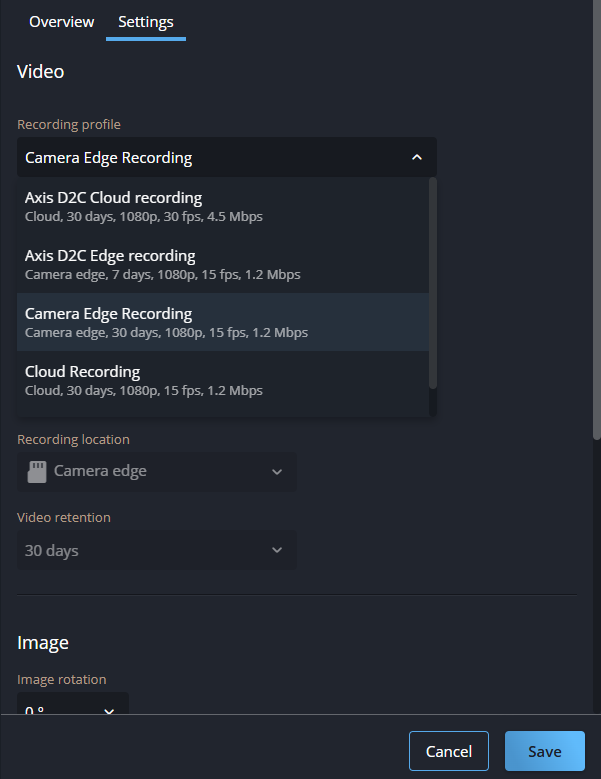
Wählen Sie im Abschnitt Video in der Liste Aufzeichnungsprofil entweder das standardmäßige Profil der Kamera-Edge-Aufzeichnung oder Ihr eigenes Edge-Aufzeichnungsprofil aus.
Klicken Sie auf Speichern.
Vergewissern Sie sich, dass im Abschnitt Video das zuvor ausgewählte Aufzeichnungsprofil angezeigt wird und dass der AufnahmeortKamera-Edge ist.
So konfigurieren Sie die Edge-Aufzeichnung auf der Seite „Aufzeichnungsprofile“:
Klicken Sie in der Seitenleiste des Tasks Konfiguration auf System.
Wählen Sie in der Liste Aufzeichnungsprofile ein Edge-Aufzeichnungsprofil aus.
Klicken Sie in der Seitenleiste des Aufzeichnungsprofils auf die Registerkarte Kameras.
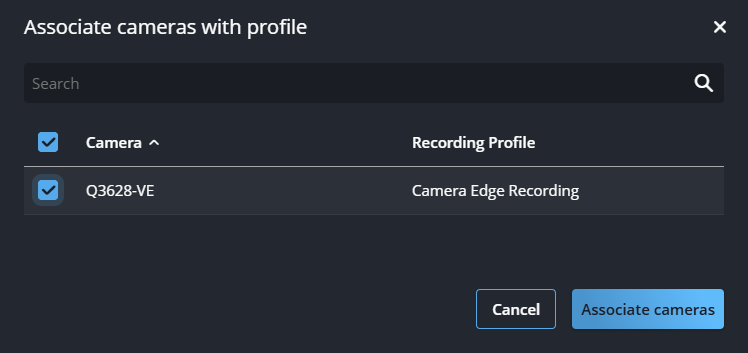
Klicken Sie auf Kameras mit Profil verknüpfen, und suchen Sie dann nach einer oder mehreren Axis D2C-Kameras für Edge-Aufzeichnungen, oder wählen Sie diese aus.
Beim Auswählen von Kameras, die mit einem Aufzeichnungsprofil verknüpft werden sollen, werden nur relevante Kameras in der Liste angezeigt. In einem Edge-Aufzeichnungsprofil werden beispielsweise nur Kameras angezeigt, die Edge-Aufzeichnung unterstützen.
BEMERKUNG:
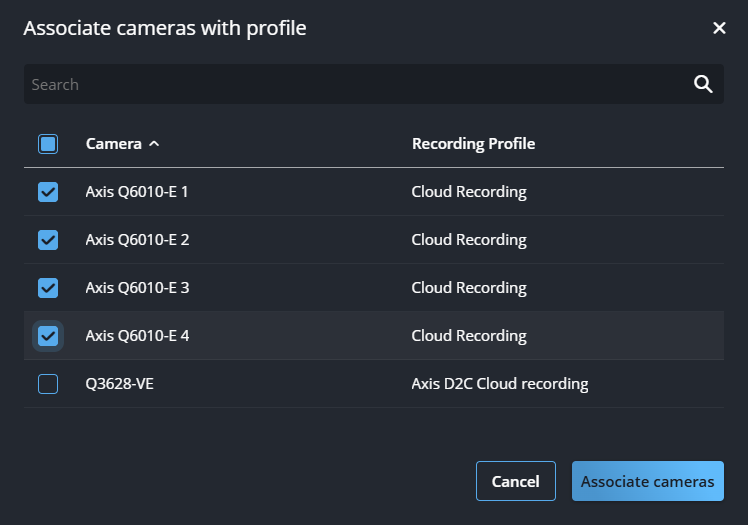
Bei einer Multisensor-Kamera wird jeder Sensor in der Kamera-Spalte aufgeführt, wie für eine Axis Q6010-E-Kamera im folgenden Beispiel gezeigt.
Wenn es sich bei Ihrer Kamera um eine Multisensor-Kamera handelt, führen Sie einen der folgenden Schritte aus:
Wählen Sie alle Ihre Kamerasensoren aus, die mit diesem Aufzeichnungsprofil verknüpft werden sollen.
Wählen Sie einen oder mehrere Ihrer Kamerasensoren aus, die mit diesem Aufzeichnungsprofil verknüpft werden sollen.
Klicken Sie auf Kameras verknüpfen.
TIPP:
Wenn die Einstellungen des Aufzeichnungsprofils nicht Ihren Anforderungen entsprechen, können Sie benutzerdefinierte Kameraeinstellungen konfigurieren, ohne mit einem Aufzeichnungsprofil verknüpft zu sein.
(Optional) Wiederholen Sie diesen Vorgang für Multisensor-Kameras, um einen oder mehrere Sensoren auszuwählen, die bei Bedarf mit anderen Edge-Aufzeichnungsprofilen verknüpft werden.
Nach Durchführen dieser Schritte
Führen Sie einen oder mehrere der folgenden Schritte aus:
Überprüfen Sie regelmäßig die Edge-Speichernutzung im Abschnitt Speicher der Registerkarte Übersicht Ihrer Kamera.
Richten Sie die Überwachung des SD-Kartenverbrauchs über die Axis-Kamera-Admin-Seite System
> Ereignisse. Weitere Informationen finden Sie in derAxis-Dokumentation.

 BEMERKUNG:Bei einer Multisensor-Kamera wird jeder Sensor in der Kamera-Spalte aufgeführt, wie für eine Axis Q6010-E-Kamera im folgenden Beispiel gezeigt.