
Besucherverwaltungseinstellungen für Standorte ändern
2026-02-18Zuletzt aktualisiert
Um festzulegen, wie QR-Codes mit Besuchern geteilt werden und wie Genetec ClearID™ Besucherdaten verwaltet, müssen Sie die Besucherverwaltungseinstellungen für Ihre Website konfigurieren.
Was Sie noch wissen sollten
Prozedur
-
Konfigurieren Sie im Abschnitt Security Center-Optionen die folgenden Optionen:
Geben Sie an, ob der Registrierungscode im Feld „Nachname“ des Besuchers angezeigt werden soll (Task „Besucherverwaltung“ in Security Desk).
- Wenn diese Option ausgewählt ist, zeigt das Feld „Nachname“ den Nachnamen des Besuchers und den QR-Code-Wert an.
Diese Einstellung ist erforderlich, damit QR-Code-Scanner vorab registrierte Besucher in Genetec™ Operation Desktop finden können.
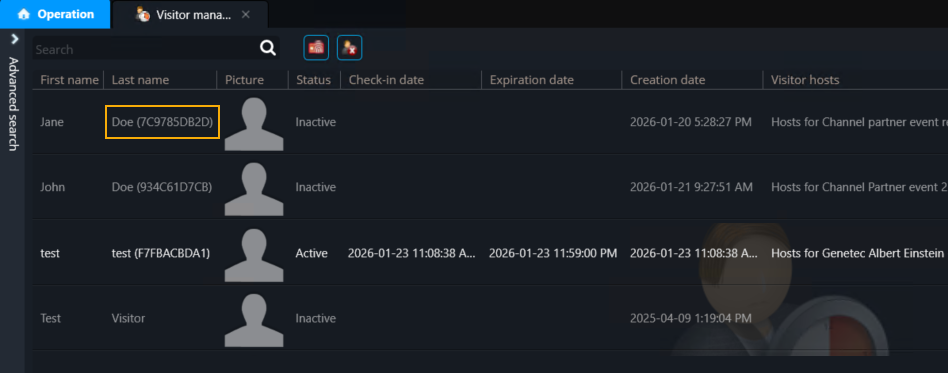 TIPP:Platzieren Sie mit einem QR-Code-Scanner von Zebra den Cursor in das Feld „Suche“ des Tasks „Besucherverwaltung“ in Genetec™ Operation Desktop, scannen Sie den QR-Code und drücken Sie die Eingabetaste, um das Feld Nachname auszufüllen.
 - Wenn diese Option deaktiviert ist, wird im Feld „Nachname“ nur der Nachname des Besuchers angezeigt.
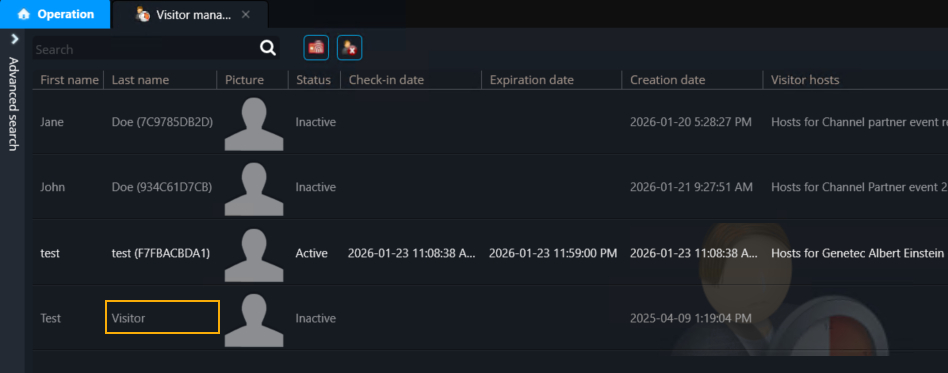 BEMERKUNG:Wenn die Option für den Registrierungscode geändert wird, werden nur Besucher geändert, die nach der Änderung erstellt wurden. Bestehende Besucher bleiben unverändert.
- Wenn diese Option ausgewählt ist, zeigt das Feld „Nachname“ den Nachnamen des Besuchers und den QR-Code-Wert an.