™ Genetec ClearID fügt ein Standard-Besuchsprofil zu allen Systemen hinzu, für die die Besucherverwaltung zuvor für Standorte aktiviert war. Dieses Profil kann nicht gelöscht werden.
Wenn Sie nur ein Besuchsprofil benötigen, können Sie das Standardprofil konfigurieren und seinen Namen aktualisieren.
An Standorten ohne konfigurierte Besuchsprofile ist die Besucherverwaltung deaktiviert.
Standorte müssen über mindestens einen vorab autorisierten Bereich verfügen, um Spontanbesuche zu ermöglichen.
Prozedur
Hinzufügen eines neuen Besuchsprofils
Klicken Sie auf Organisation
> Standorte
> Besucherverwaltung.
Klicken Sie auf Besuchsprofil hinzufügen.
Klicken Sie auf der Seite Neues Besuchsprofil auf , um dem Besuchsprofil einen Namen zu geben.
TIPP:
Verwenden Sie Alle ausklappen und Alle einklappen, um die konfigurierbaren Abschnitte anzuzeigen.
Konfigurieren der Einstellungen für das Besuchsprofil
Wählen Sie einen vorab autorisierten Bereich aus der Liste aus.
Wenn Sie mindestens einen vorab autorisierten Bereich auswählen, können Sie den Standort besuchen.
Wählen Sie Geplante Besuche aus, um das Besuchsprofil bei der Erstellung des Besuchsereignisses im Webportal verfügbar zu machen.
Wählen Sie Spontanbesuche aus, um das Besuchsprofil im Self-Service Kiosk als Spontan-Option verfügbar zu machen.
Konfigurieren von geplanten Besuchen und Spontanbesuchen
Erweitern und konfigurieren Sie die Einstellungen für den geplanten Besuch.
Wählen Sie im Abschnitt Einladungsberechtigungen aus, wer Besucher zu dem Standort einladen kann:
Wählen Sie Alle Identitäten können Besucher einladen aus, um jedem zu erlauben, Besucher zu diesem Standort einzuladen.
Wählen Sie Identitäten, die mindestens einer der folgenden Kategorien angehören, um zu steuern, wer Besucher zu diesem Standort einladen kann.
Wenn Sie Identitäten, die mindestens einer der folgenden Kategorien angehören ausgewählt haben, konfigurieren Sie, wer Besucher einladen kann:
Wählen Sie mindestens eine Option aus:
Mitglieder der folgenden Rollen
Wählen Sie die Rollen aus, die Besucher einladen dürfen.
TIPP:
Wenn Sie neue Rollenberechtigungen hinzufügen, sollten sich Rollenmitglieder ab- und wieder anmelden, um die aktualisierten Besuchereinladungsberechtigungen zu laden.
Identitäten mit diesem Standort als primären Standort
Erlauben Sie Identitäten, die diesen Standort als ihren primären Standort haben, Besucher einzuladen.
Identitäten, die diesen Standort besitzen
Ermöglichen Sie Standorteigentümern, Besucher einzuladen.
Geben Sie an, ob Benutzer darauf beschränkt werden sollen, Gäste nur zu Bereichen einzuladen, zu denen der Benutzer Zutritt hat:
Wenn diese Option ausgewählt ist, können Benutzer Gäste nur zu Bereichen einladen, zu denen sie Zutritt haben. Diese Einstellung wird erzwungen, wenn eine Gastbesuchsanfrage erstellt wird.
Wenn diese Option deaktiviert ist, können Benutzer Gäste in jeden Bereich in ClearID einladen, in dem Besucher zugelassen sind.
Wählen Sie den gewünschten Workflow zur Genehmigung von Besuchsereignissen aus:
Keine Genehmigung erforderlich
Supervisor-Genehmigung erforderlich
Benutzerdefinierte Genehmiger
Wenn Sie Benutzerdefinierte Genehmiger auswählen, klicken Sie auf Genehmiger hinzufügen und legen Sie Genehmiger für Besuchsanfragen fest.
BEMERKUNG:
Wenn ein Bereich bei der Erstellung des Besuchsereignisses ausgewählt wird, kann er einen eigenen Genehmigungsworkflow auslösen.
Konfigurieren Sie im Abschnitt Besucheranweisungsdatei eine Anweisungsdatei:
Die E-Mail-Kommunikation mit Besuchern enthält automatisch diese Anweisungsdatei, die Standortdetails, eine Standortübersicht, Anfahrtsanweisungen usw. enthalten kann.
Hochladen
Wählen Sie eine PDF-Datei mit Besucheranweisungen aus. Das System speichert sie als VisitInstructionsFile.pdf.
VisitInstructionsFile.pdf
Laden Sie die aktuelle Datei herunter. Vor dem Hochladen einer Datei wird auf dieser Schaltfläche Keine PDF hochgeladen angezeigt.
Entfernen
Beenden Sie das Senden der Datei in Besucher-E-Mails.
Wählen Sie im Abschnitt Auschecken aus, wann Besucher automatisch ausgecheckt werden sollen.
Wenn Sie das Ende des Tages wählen, wird der Besucher am letzten Tag des Besuchs um Mitternacht abgemeldet.
(Optional) Fügen Sie eine Nachfrist zwischen dem Ende des Besuchsereignisses und dem automatischen Auschecken hinzu.
BEMERKUNG:
Die temporären Zutrittsrechte und die QR-Code-Berechtigung des Besuchers werden beim automatischen Auschecken deaktiviert. Wenn eine Nachfrist festgelegt ist, erfolgt das Auschecken nach Ablauf dieser Frist.
(Optional) Fügen Sie vordefinierte Optionen zu Besuchsereignisanfragen hinzu, indem Sie die folgenden Felder ausfüllen:
Parkplätze
Ort des Host-Treffens
Gründe für den Besuch
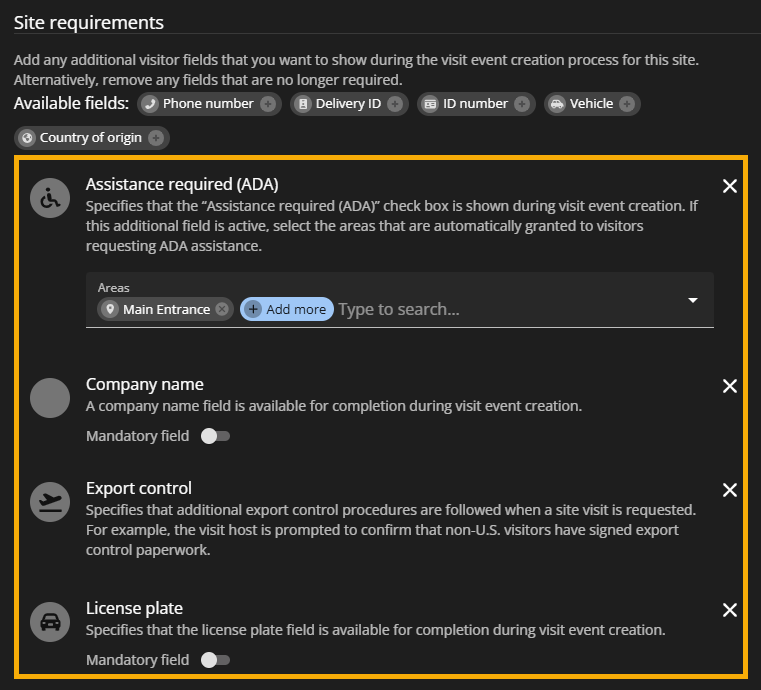
(Optional) Klicken Sie im Abschnitt Standortanforderungen auf , um Besucherfelder hinzuzufügen, die bei der Besuchserstellung angezeigt werden sollen.
Im Abschnitt Verfügbare Felder werden die hinzugefügten Felder angezeigt.
Wenn Sie Unterstützung erforderlich (ADA) zu Ihren Standortanforderungen hinzugefügt haben, fügen Sie Bereiche hinzu, die Besuchern, die ADA-Unterstützung anfordern, automatisch gewährt werden sollen.
Wenn ein Standort beispielsweise über eine rollstuhlgerechte Tür verfügt, muss der Standort- oder Gebäudemanager diese Tür dem Bereich hinzufügen und den Bereich in die Liste der Bereiche mit ADA-Unterstützung aufnehmen. Wenn ein Besucher mit aktiviertem ADA eincheckt, gewährt ClearID Zutritt zu dieser Tür. Anderen Besuchern wird dieser Zutritt nicht gewährt.
(Optional) Aktivieren Sie Pflichtfeld, um zu verlangen, dass Benutzer das Feld beim Erstellen von Besuchsereignisanfragen ausfüllen.
Erweitern Sie die Einstellungen für Besuchsbesuche und geben Sie einen Anzeigenamen für das Besuchsprofil ein.
Der Name wird den Besuchern am Self-Service Kiosk angezeigt.
(Optional) Wählen Sie Sicherheitsüberprüfung bei der Besucheranmeldung durchführen aus, wenn Sie Sicherheitsüberprüfungen für Spontanbesucher durchführen möchten.
WICHTIG:
Die Sicherheitsüberprüfung ist nur für US-Kunden verfügbar und überprüft nur US-Personen.
Klicken Sie auf Speichern.
Nach Durchführen dieser Schritte
Konfigurieren Sie allgemeine Einstellungen für das Besuchsprofil:

 , um dem Besuchsprofil einen Namen zu geben.
TIPP:Verwenden Sie Alle ausklappen und Alle einklappen, um die konfigurierbaren Abschnitte anzuzeigen.
, um dem Besuchsprofil einen Namen zu geben.
TIPP:Verwenden Sie Alle ausklappen und Alle einklappen, um die konfigurierbaren Abschnitte anzuzeigen. , um Besucherfelder hinzuzufügen, die bei der Besuchserstellung angezeigt werden sollen.
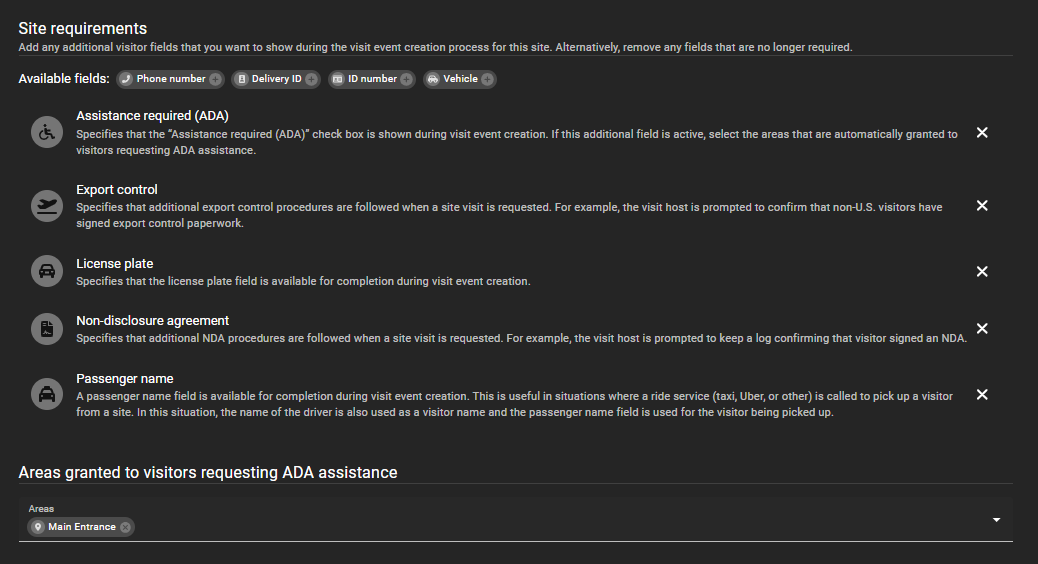
 Im Abschnitt Verfügbare Felder werden die hinzugefügten Felder angezeigt.