Einstellungen für Besucherausweise konfigurieren
2026-02-18Zuletzt aktualisiert
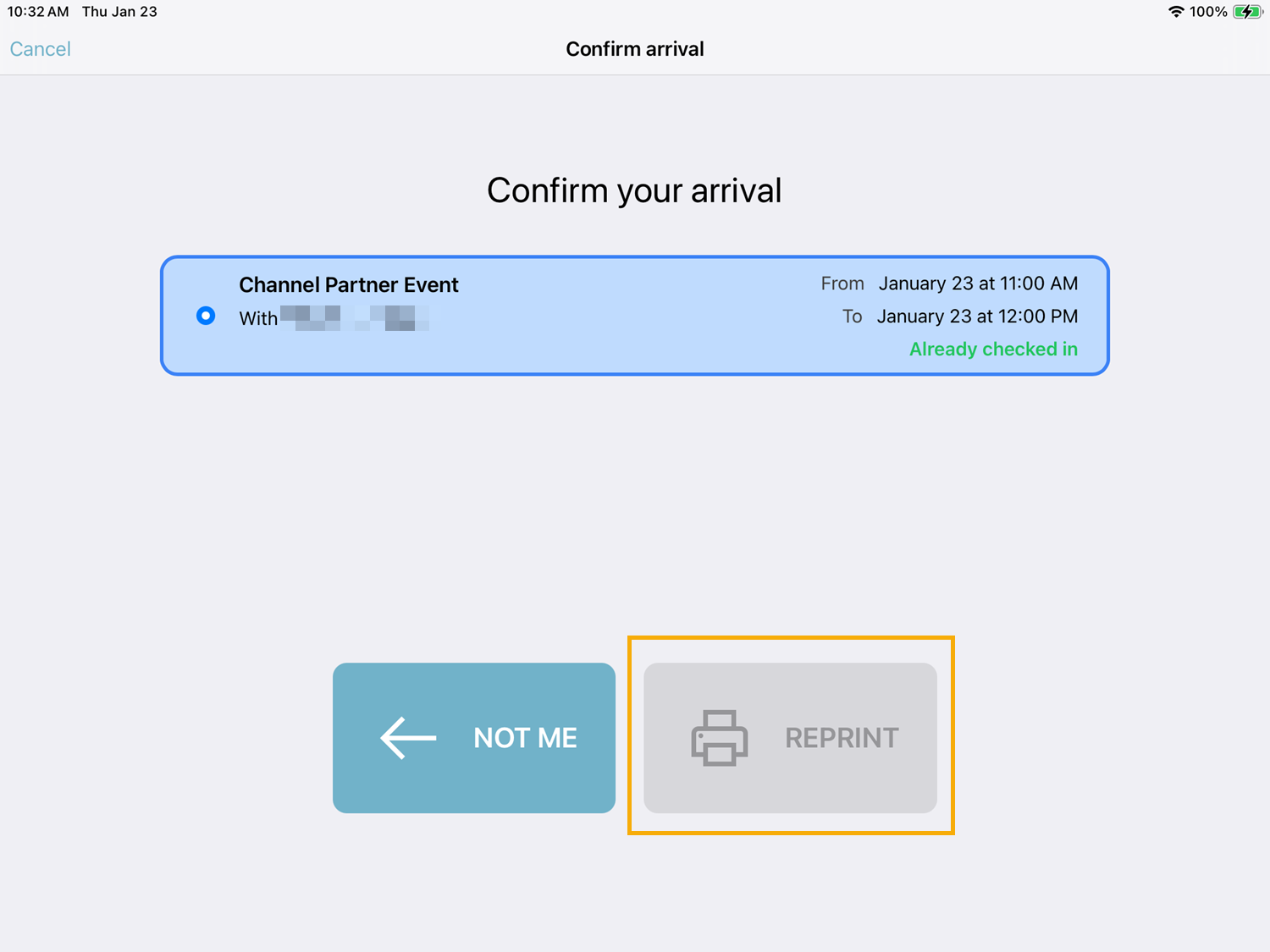
Als Standorteigentümer können Sie das erneute Drucken von Ausweisen aktivieren, sodass Besucher verlorene oder beschädigte temporäre Ausweise erneut drucken können. Sie können auch Ausweisetiketten anpassen, um den Besuchertyp zu identifizieren.
Bevor Sie beginnen
Was Sie noch wissen sollten
- Wenn Erneutes Drucken von Ausweisen erlauben aktiviert ist, können Besucher ihre temporären Ausweise erneut drucken, indem sie an einem Self-Service-Kiosk auf ihre Besuchsinformationen zugreifen.
- Besucher-QR-Codes, die als Berechtigungen konfiguriert sind, sollten nur Zugang zu nicht gesicherten Bereichen gewähren.
Prozedur
-
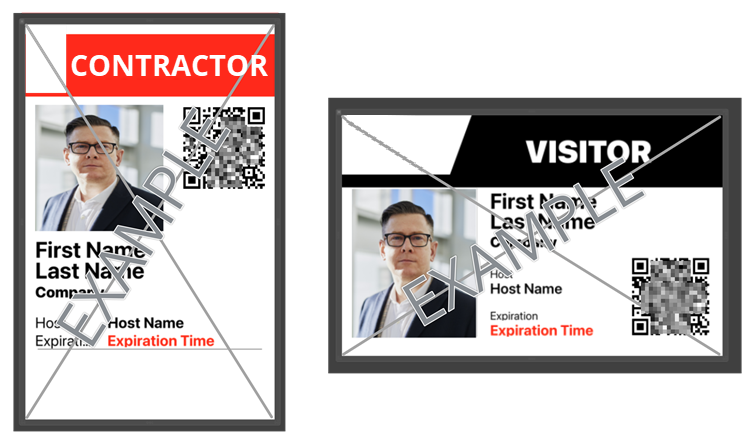
Geben Sie in das Feld Auf Ausweis gedrucktes Etikett ein Etikett ein, das auf Ausweisen angezeigt werden soll, die dieses Besuchsprofil verwenden.
Beispielsweise könnte das Besucherprofil „Besucher“ auf Ausweisen anzeigen, während das Profil „Auftragnehmer“ „Auftragnehmer“ anzeigen könnte.
Ausweisetiketten können bis zu 20 Zeichen lang sein.