Fotoeinstellungen für Besucher konfigurieren

2026-02-18Zuletzt aktualisiert

An Standorten, an denen die Privatsphäre der Besucher von entscheidender Bedeutung ist, können Standorteigentümer das Erstellen von Fotos während der Besucheranmeldung am Genetec ClearID ™ Self-Service Kiosk aktivieren oder deaktivieren. Sie können auch die Aufbewahrung von Besucherfotos aktivieren, um Besucherfotos im ClearID-Webportal zu speichern.

Bevor Sie beginnen

Konfigurieren Sie ein Besuchsprofil für Ihren Standort.

Prozedur

  1. Klicken Sie im Genetec ClearID-Webportal ™ auf Organisation > Standort > Besucherverwaltung .
  2. Wählen Sie ein Besuchsprofil aus der Liste aus.
  3. Erweitern Sie unter Allgemeine Profileinstellungen den Eintrag Besucher-Check-in-Fotos.
  4. Wählen Sie Beim Check-in Besucherfoto aufnehmen, um Fotos von Besuchern am Self-Service Kiosk aufzunehmen.
    BEMERKUNG:
    Beim Check-in Besucherfoto aufnehmen ist standardmäßig ausgewählt.
  5. Wählen Sie Besucherfotos in ClearID speichern.
    BEMERKUNG:
    ClearID speichert Besucherfotos für mindestens 1 Jahr und maximal 3 Jahre. Die Aufbewahrungsfrist ist nach Standort konfigurierbar, um den unterschiedlichen Datengesetzen zu entsprechen, die in Ihrer Region gelten. Weitere Informationen dazu finden Sie unter Besucherverwaltungseinstellungen für Standorte ändern.
  6. Klicken Sie auf Speichern.
  7. (Optional) Zeigen Sie gespeicherte Besucherfotos an.
    1. Klicken Sie im ClearID-Webportal auf Berichte > Besucher .
    2. Filtern Sie den Bericht nach Bedarf.
    3. Zeigen Sie die gespeicherten Fotos in der Spalte Bilder an, oder wählen Sie ein Besuchsereignis aus, um die Besuchsdetails anzuzeigen.
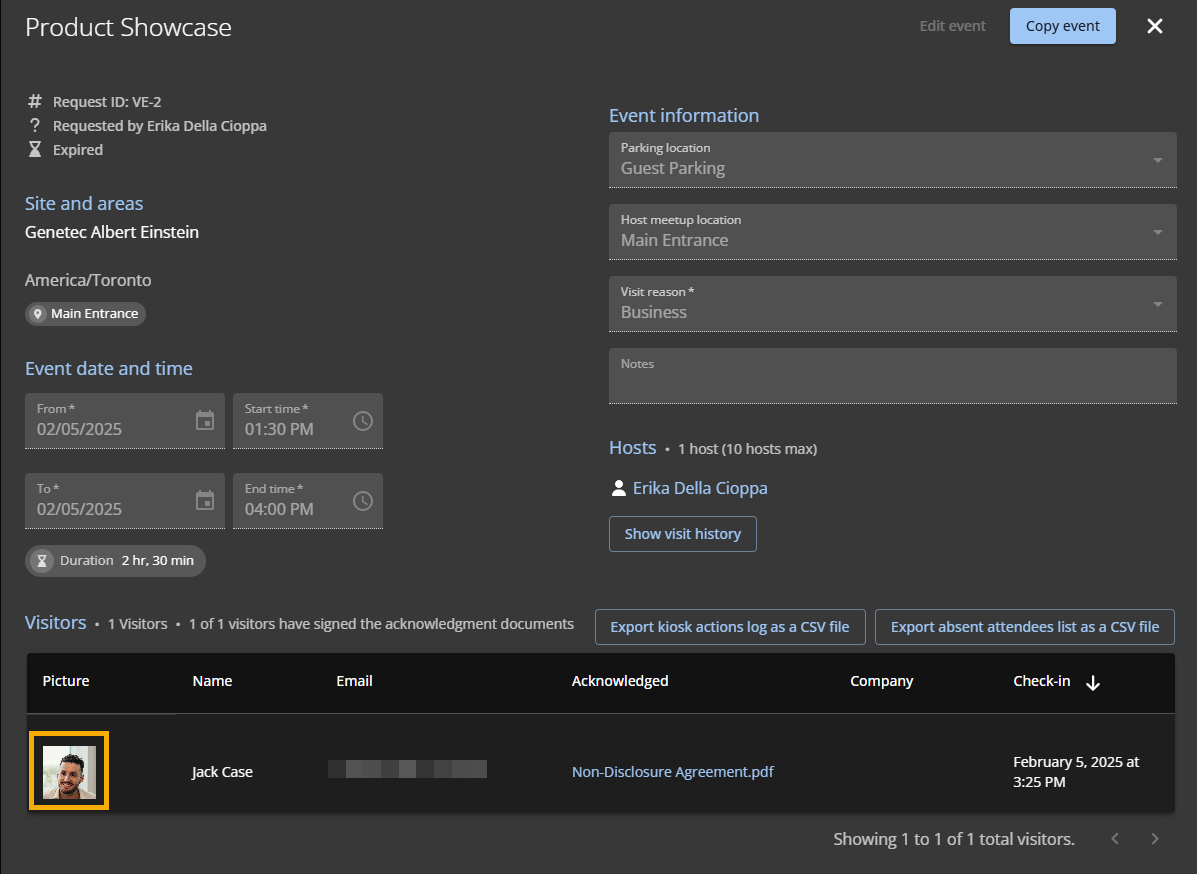
      Ein Besuchsereignis in ClearID mit einem Besucherfoto.